

پست های اخیر


آموزش نصب درایورهای کارت گرافیک در این مطلب درباره چگونگی نصب درایورهای کارت گرافیک برای شما آورده شده است تا در صورت نیاز از آن استفاده کنید در صورتی که در هر یک از مراحل به مشکل خوردید و موفق به نصب درایور ها نشدید میتوانید با کارشناسان همراه رایانه به شماره ۹۰۹۹۰۷۰۳۴۵ بدون کد و پیش شماره (فقط با تلفن ثابت) تماس بگیرید تا کارشناسان ما به شما در حل مشکل کمک کنند.
در صورتی که به هر دلیلی موفق به تماس با خط بالا نشدید و یا به تلفن ثابت دسترسی نداشتید میتوانید با استفاده از پست “تماس با مشاورین همراه رایانه” با کارشناسان همراه رایانه در ارتباط باشید.
“رفع مشکل روشن نشدن کامپیوتر” در صورتی که کامپیوتر شما روشن نمیشور میتوانید از این پست استفاده کنید.
آموزش نصب درایورهای کارت گرافیک: راهنمای کامل برای کاربران ویندوز
در دنیای امروز، عملکرد صحیح و بهینه سیستمهای کامپیوتری، بهویژه هنگام انجام بازیهای گرافیکی، طراحی، یا حتی تماشای ویدیوهای با کیفیت بالا، به شدت به کارت گرافیک و درایور آن وابسته است. در این مطلب، بهصورت جامع به آموزش نصب درایورهای کارت گرافیک میپردازیم تا شما بتوانید از تمامی ظرفیت سختافزار گرافیکی سیستم خود بهرهمند شوید.
اهمیت نصب درایور کارت گرافیک
درایور کارت گرافیک یک نرمافزار میانی است که سیستمعامل را قادر میسازد تا با کارت گرافیک ارتباط برقرار کند. اگر این نرمافزار بهدرستی نصب نشده یا بهروز نباشد، ممکن است با مشکلاتی نظیر لگ گرافیکی، افت فریم، عدم شناسایی مانیتور دوم یا حتی سیاه شدن صفحه مواجه شوید. به همین دلیل، آموزش نصب درایورهای کارت گرافیک یکی از موضوعات ضروری برای هر کاربر کامپیوتر محسوب میشود.
مرحله اول: شناسایی مدل کارت گرافیک
پیش از هر چیز، باید مدل دقیق کارت گرافیک خود را بدانید تا درایور مناسب را دانلود کنید. برای این منظور، مراحل زیر را دنبال کنید:
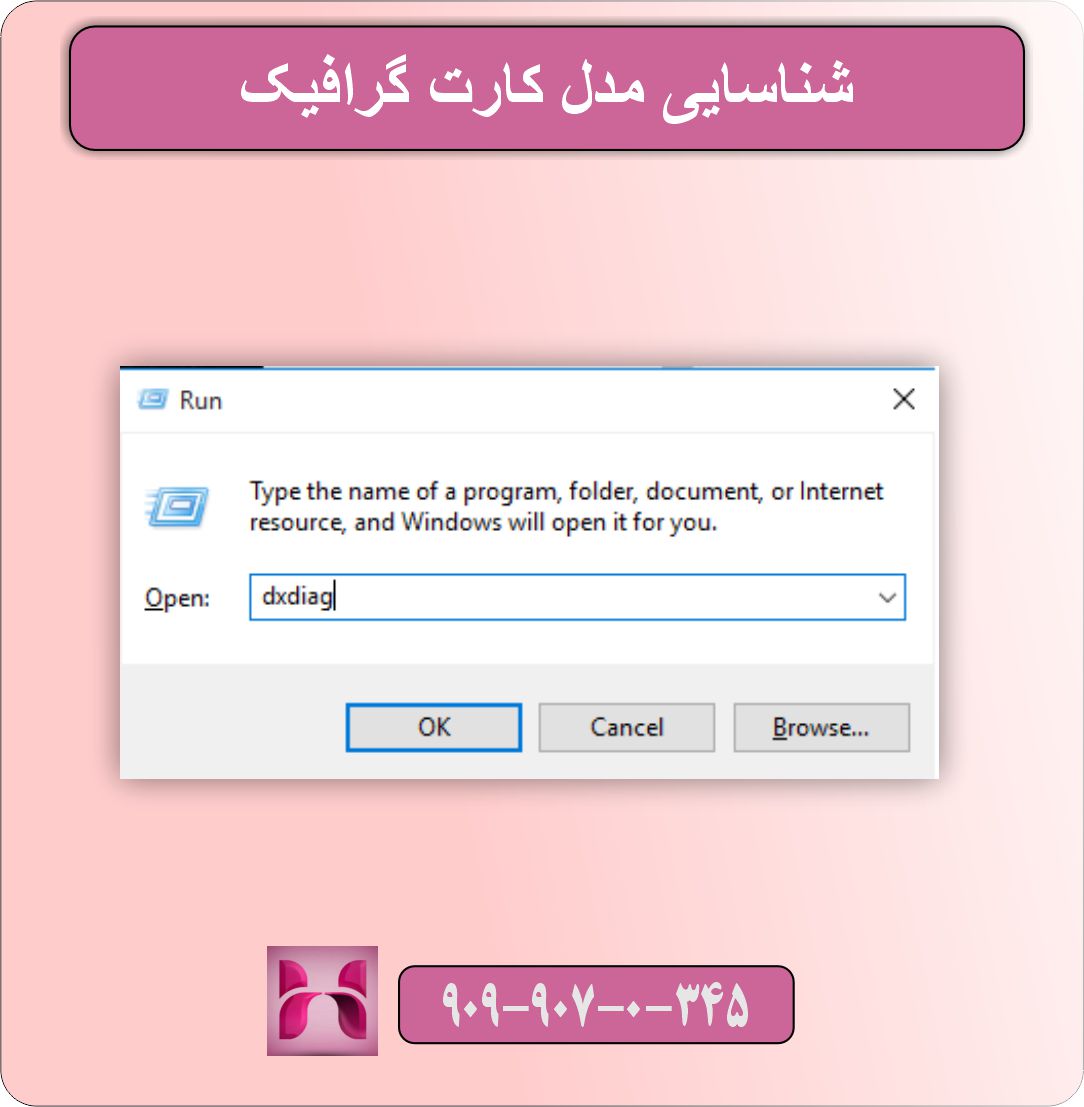
دکمههای Win + R را فشار دهید.
در پنجره باز شده عبارت
dxdiagرا تایپ کرده و Enter بزنید.
در پنجره جدید به بخش Display بروید.
مدل کارت گرافیک در قسمت Name مشخص است.
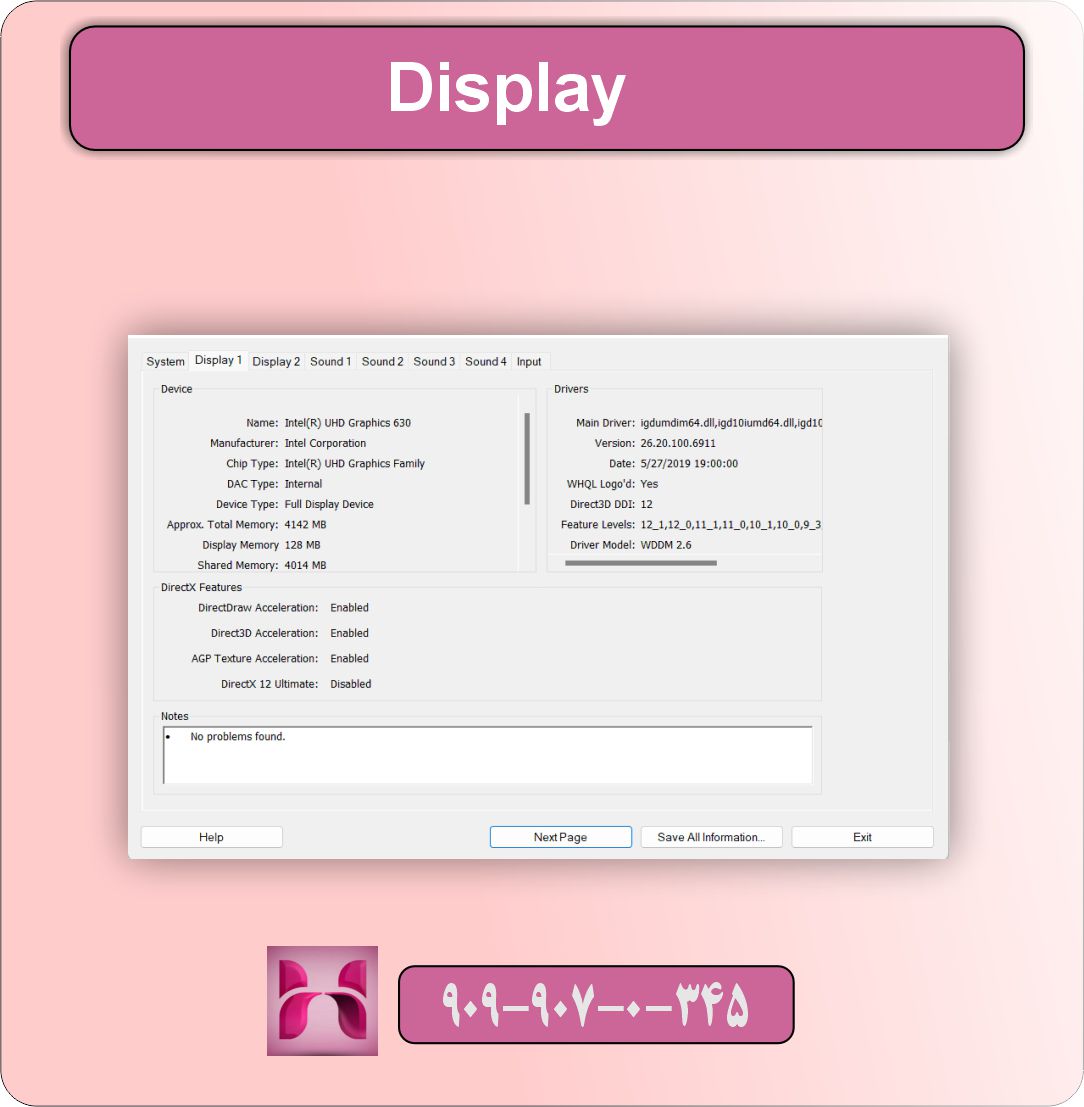
اگر از لپتاپ استفاده میکنید، ممکن است دستگاه شما دارای دو کارت گرافیک (آنبورد و اختصاصی) باشد. در چنین حالتی باید درایور کارت گرافیک اختصاصی (NVIDIA یا AMD) را نصب کنید.
مرحله دوم: حذف درایورهای قبلی
برای جلوگیری از تداخل نرمافزاری یا نصب نادرست، توصیه میشود درایورهای قبلی را بهصورت کامل حذف کنید. مراحل حذف درایور به شکل زیر است:
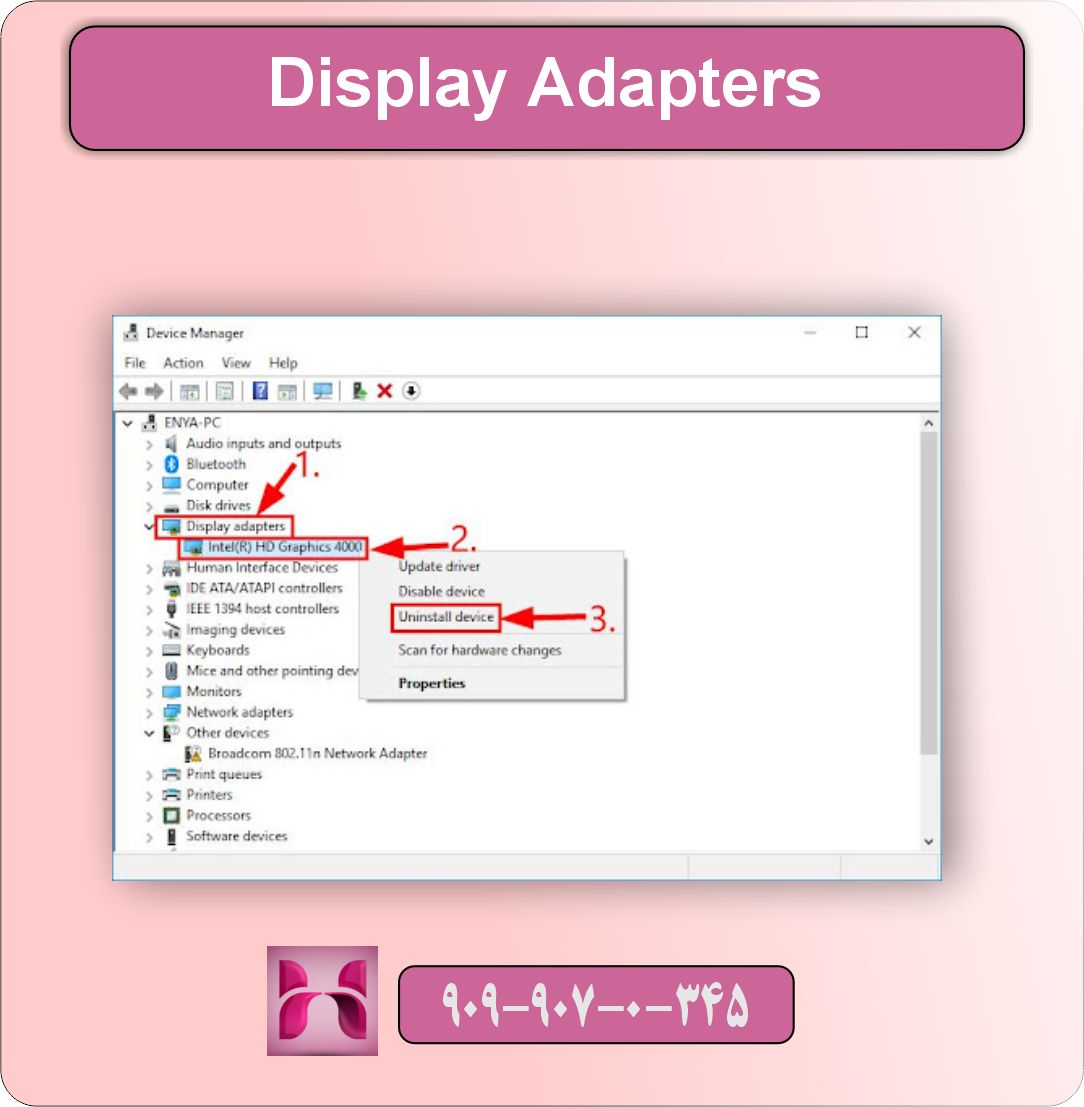
وارد Device Manager شوید (با راستکلیک روی دکمه Start).
گزینه Display Adapters را باز کنید.
روی کارت گرافیک کلیک راست کرده و Uninstall device را بزنید.
آموزش نصب درایورهای کارت گرافیک
تیک گزینه Delete the driver software for this device را بزنید و تأیید کنید.
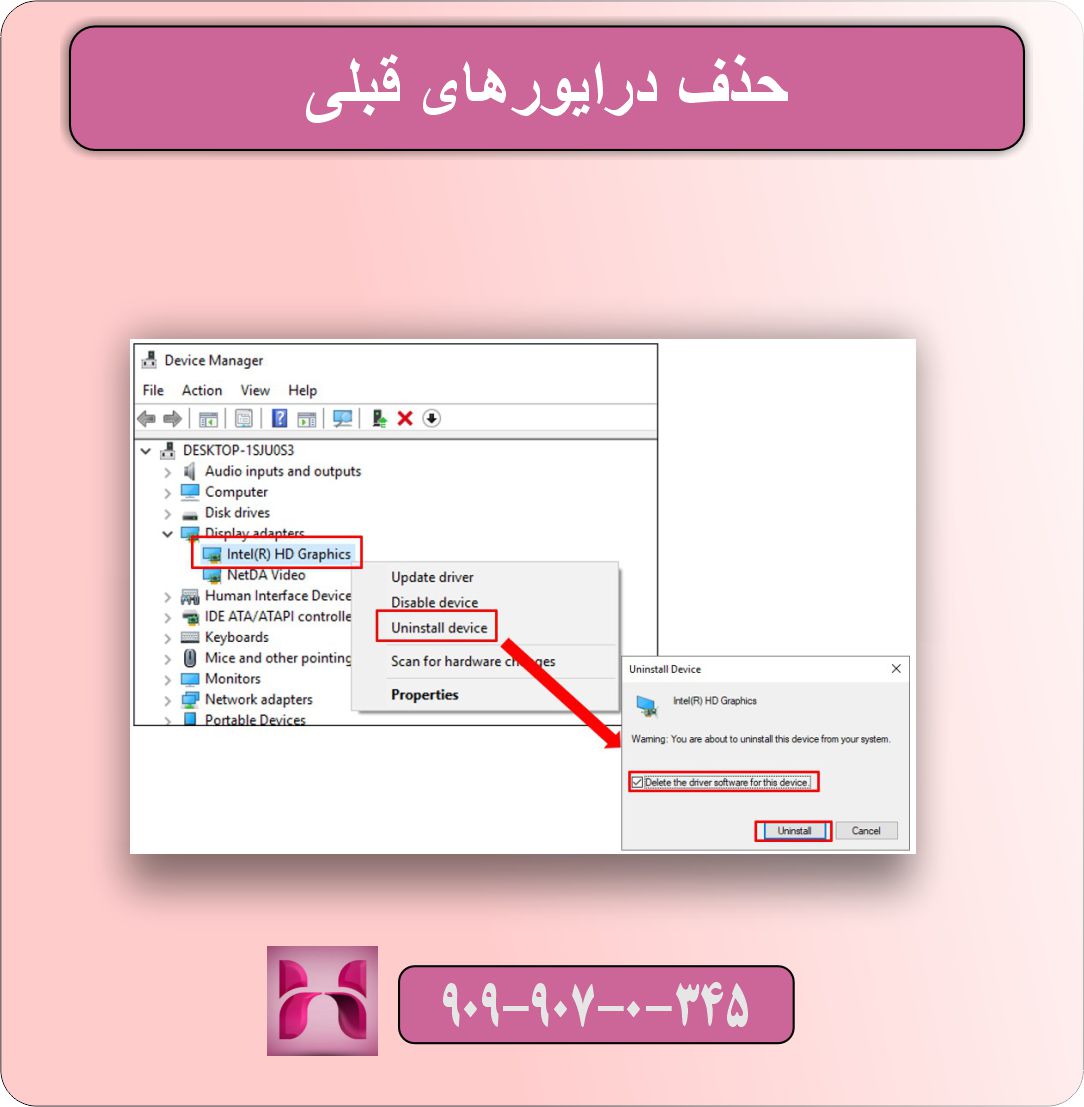
برای حذف کامل، میتوانید از نرمافزار تخصصی مثل Display Driver Uninstaller (DDU) استفاده کنید که فایلهای باقیمانده را نیز پاک میکند.
مرحله سوم: دانلود درایور مناسب
در ادامه آموزش نصب درایورهای کارت گرافیک، نوبت به دانلود نسخه صحیح و رسمی درایور میرسد. بسته به برند کارت گرافیک، از یکی از وبسایتهای زیر استفاده کنید:
در این وبسایتها، کافی است مدل کارت گرافیک خود را وارد کرده و سیستمعامل (مثلاً Windows 10 64-bit) را انتخاب کنید تا لینک دانلود درایور مخصوص برای شما نمایش داده شود.
مرحله چهارم: نصب درایور کارت گرافیک
پس از دانلود فایل نصب، مراحل زیر را دنبال کنید:
فایل اجرایی (.exe) را اجرا کنید.
مراحل نصب را دنبال کرده و در صورت امکان گزینه Custom Installation را انتخاب کنید.
تیک گزینه Clean Install را بزنید (در صورت وجود) تا نصب جدید و بدون مشکل انجام شود.
پس از پایان نصب، سیستم را ریاستارت کنید.
در این بخش از آموزش نصب درایورهای کارت گرافیک، توجه به جزئیات در نصب باعث میشود تا عملکرد گرافیکی سیستم به سطح بهینه برسد.
مرحله پنجم: بررسی نصب موفقیتآمیز
برای اطمینان از اینکه درایور به درستی نصب شده، میتوانید اقدامات زیر را انجام دهید:
مجدداً وارد Device Manager شوید و مطمئن شوید درایور بدون ارور نصب شده است.
روی دسکتاپ راست کلیک کرده و پنل تنظیمات کارت گرافیک (مانند NVIDIA Control Panel یا AMD Radeon Software) را باز کنید.
تست اجرای یک بازی یا نرمافزار گرافیکی برای بررسی عملکرد بهتر نیز توصیه میشود.
اگر همه چیز بهدرستی اجرا میشود، شما مراحل آموزش نصب درایورهای کارت گرافیک را با موفقیت پشت سر گذاشتهاید.
نکات تکمیلی و عیبیابی
در برخی مواقع پس از نصب ممکن است با خطاهایی روبهرو شوید. در ادامه چند نکته برای رفع این مشکلات آمده است:
عدم شناسایی کارت گرافیک: وارد BIOS شوید و مطمئن شوید کارت گرافیک فعال است.
صفحه سیاه بعد از نصب: درایور ناسازگار ممکن است باعث این مشکل شود. سیستم را در حالت Safe Mode بوت کرده و درایور را حذف کنید.
ارور هنگام نصب: مطمئن شوید فایل نصب با نسخه ویندوز شما سازگار است و آنتیویروس را موقتاً غیرفعال کنید.
جمعبندی
با رعایت گامبهگام مراحل گفتهشده در این مقاله، میتوانید فرآیند آموزش نصب درایورهای کارت گرافیک را به درستی انجام دهید و از تمامی قابلیتهای کارت گرافیکی سیستم خود استفاده کنید. چه در حال اجرای بازی باشید، چه در حال تدوین ویدیو یا کارهای مهندسی گرافیکی، داشتن درایور بهروز و سالم، تأثیر مستقیمی بر کیفیت کار شما خواهد داشت.
اگر هنوز در نصب درایور مشکل دارید، میتوانید از بخش پشتیبانی برند سازنده کارت گرافیک خود کمک بگیرید یا با ما در میان بگذارید تا شما را راهنمایی کنیم.