

آموزش نصب پرینتر canon mf3010 برای ویندوز

پست های اخیر


با سلام خدمت شما همراهان همراه رایانه امروز با طریقه آموزش نصب پرینتر canon mf3010 برای ویندوزخدمت شما عزیزان هستیم.در صورت مشاهده مشکلات میتوانید با متخصصین ما تماس بگیرید شماره تماس ما ۹۰۹۹۰۷۰۳۴۵ بدون صفر و پیش شماره (فقط از طریق تلفن ثابت)
در صورتی موفق به تماس با ما از طریق تلفن ثابت نشدید و یا به تلفن ثابت دسترسی ندارید میتوانید از پست تماس با مشاورین همراه رایانه از طریق موبایل استفاده کنید
در این مطلب طریقه های نصب درایو ها و راه اندازی پرینتر کنان مدل mf3010 را آموزش میدهیم. راه های نصب در ویندوز های مختلف متفاوت است در این مقاله راه های نصب در ویندوز های ۷، ۸، ۱۰، ۱۱ به خوبی برای شما توضیح داده شده است.
آموزش نصب پرینتر canon mf3010
نصب درایو ها در حالت دستی در ویندوز های مختلف متفاوت است در ادامه مطب اموزش نصب ان بر روی ویندوز های ۷، ۷۸، ۱۰ به شما اراعه خاهیم داد
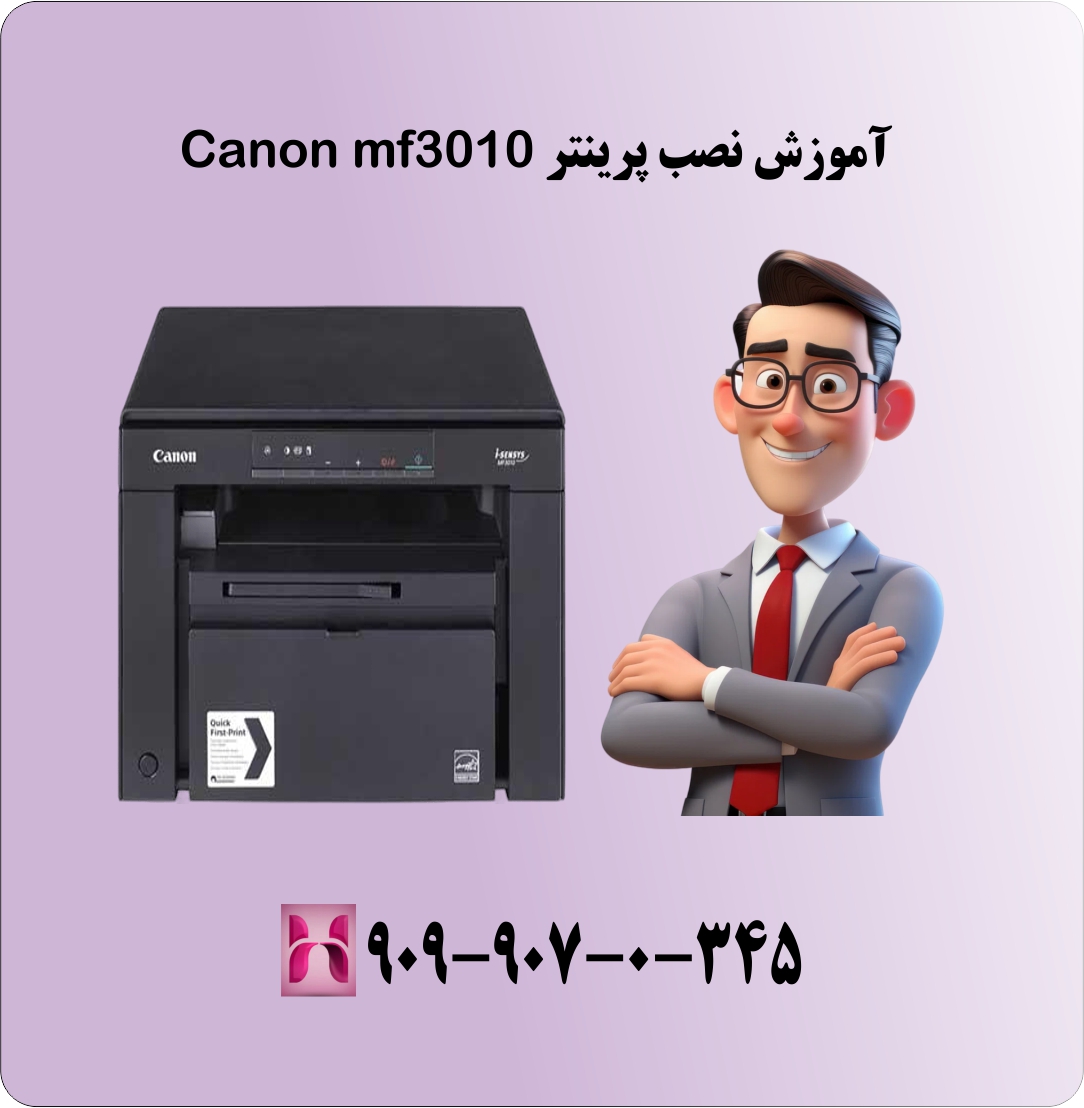
آموزش نصب پرینتر canon mf3010 برای ویندوز
دانلود فایل درایور پرینتر کانن mf3010
ابتدا مبتوانید باا نصب فایل درایور بر روی سیستم و طی کردن مراحل پرینتر را نصب کنید در صورتی که نتوانستید از این راه موفق بشید میتوانید از راه های زیر استفاده کنید
نسه ۳۴ بیتی
نسخه ۶۴ بیتی
اموزش نصب پرینتر canon در ویندوز ۷
ویندوز ۸ نسبت به سایر نسخه های ویندوز رابط کاربری و روان تری دارد و نصب بر روی آن نیز راحت تر است برای نصب درایو ها در حالت دستی باید مراحل زیر را طی کنید.
*پرینتر را به دستگاه متصل کنید.
*اگر دیسک همراه پرینتر خانده شود مراحل به طور خودکار طی میشود اما در صورتی که دیسک خانده نشد باید مراحل زیر را طی کنید.
*مسیر stars> devices and printers> add a printer.
*در صورت در دسترس نبودن پرینتر مورد نظر گذینه add a local printer را انتخاب کنید.
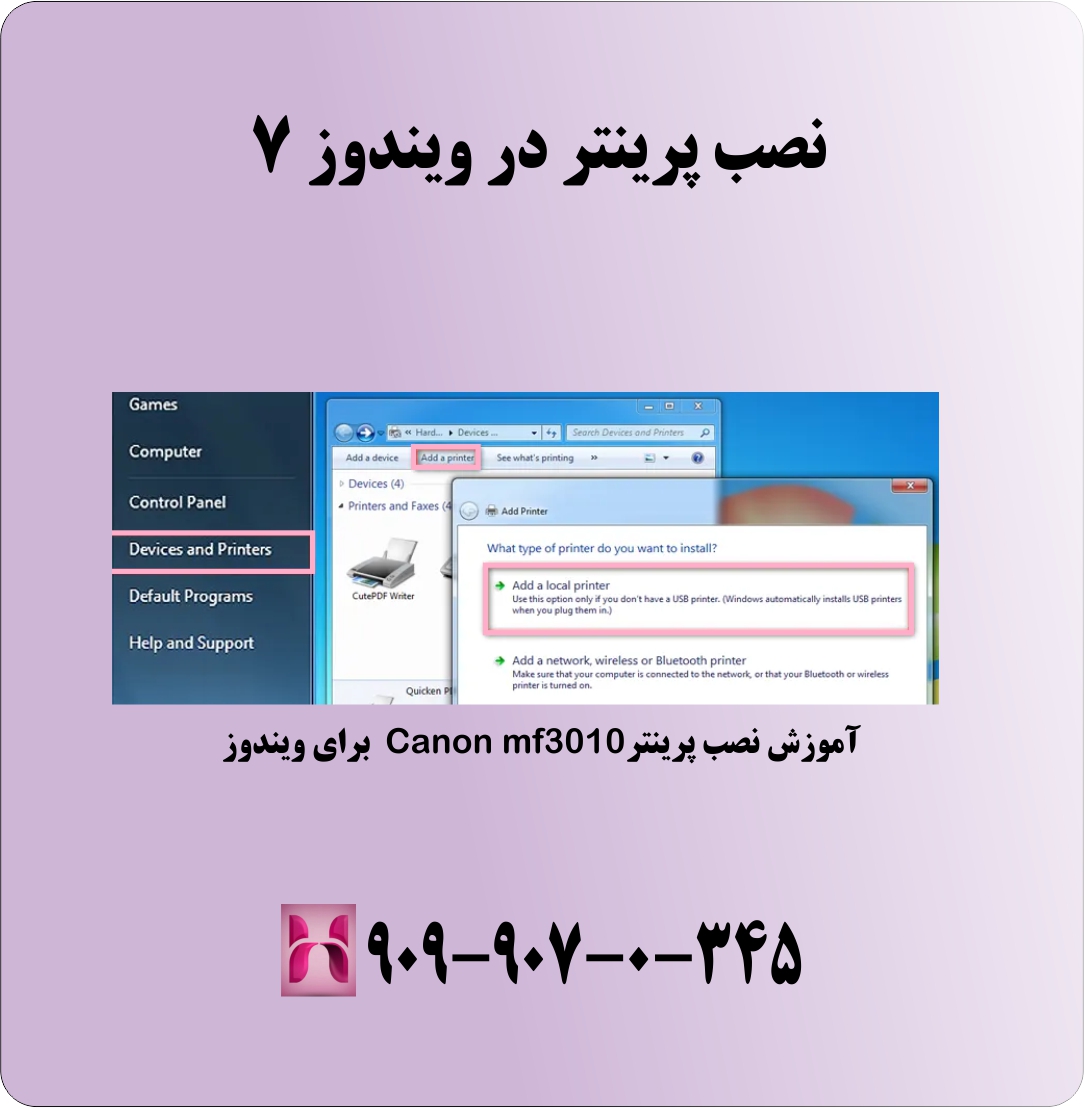
نصب پرینتر در ویندوز ۷
*اگر قصد دارید پرینتر مورد نظر را به حالت شبکه در بیاورید گذینه network wireless or blutooth printer را انتخاب کنید این گذینه همچنین برای نصب دستگاه از طریق وای فای،بلوتوث و… هم استفاده دارد.
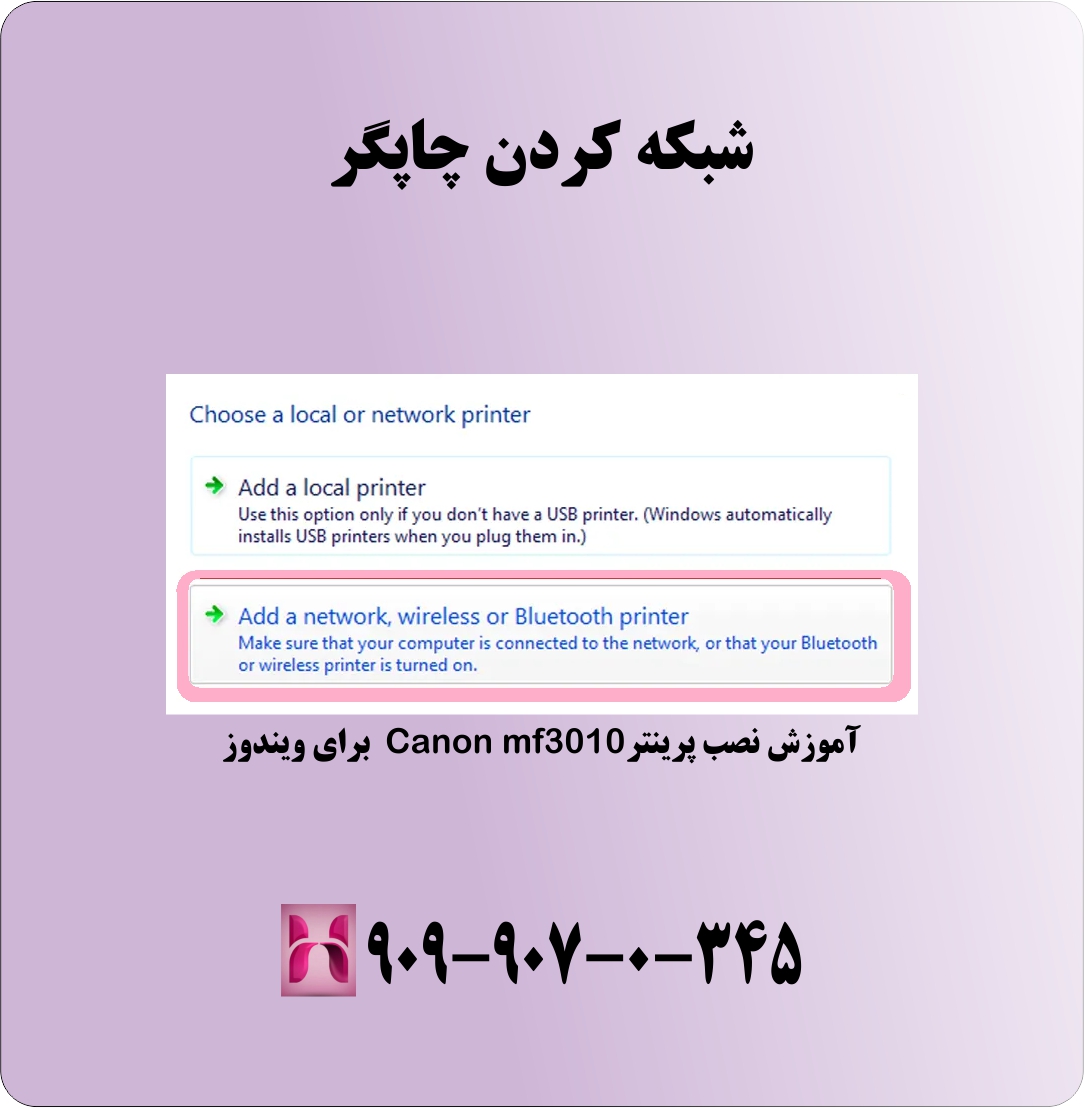
شبکه کردن چابگر
*برای اتمام مراحل نصب پرینتر کانن ویندوز ۷ گذینه نکست را انتخاب کنید. (بهتر است به تنظیات پیش فرض دست نزنیم)
*در این مرحله مدل و برند پرینتر خود را وارد کنید.
*بعر انتخاب اسم برای پرینتر دوباره بر روی next میزنیم.
*نصب پرینتر در ویندوز ۷ به پایان رسیده و شما میتوانید از آن استفاده بکنید.
آموزش نصب پرینتر canon در ویندوز ۸
بر خلاف انتقاداتی که به سیستم عامل ویندوز ۸ این نسخه عملکرد قبل قبولی در شناسایی سخت افزاری دارد بطوری که پس از اتصال بلافاصله تئسط سیستم پرینتر شناسایی میشود اما برای رفع مشکلات احتمالی میتوانید از مطالب زیر کمک بگیرید.
*بعد از فشار دادن دکمه های ویندوز و c به صورت همزمان در پنجره باز شده گذینه setting را انتخاب کنید.
*حالا گذینه pc & devices را انتخاب کنید و از اتصال پینتر به دستگاه مطمعن شوید .
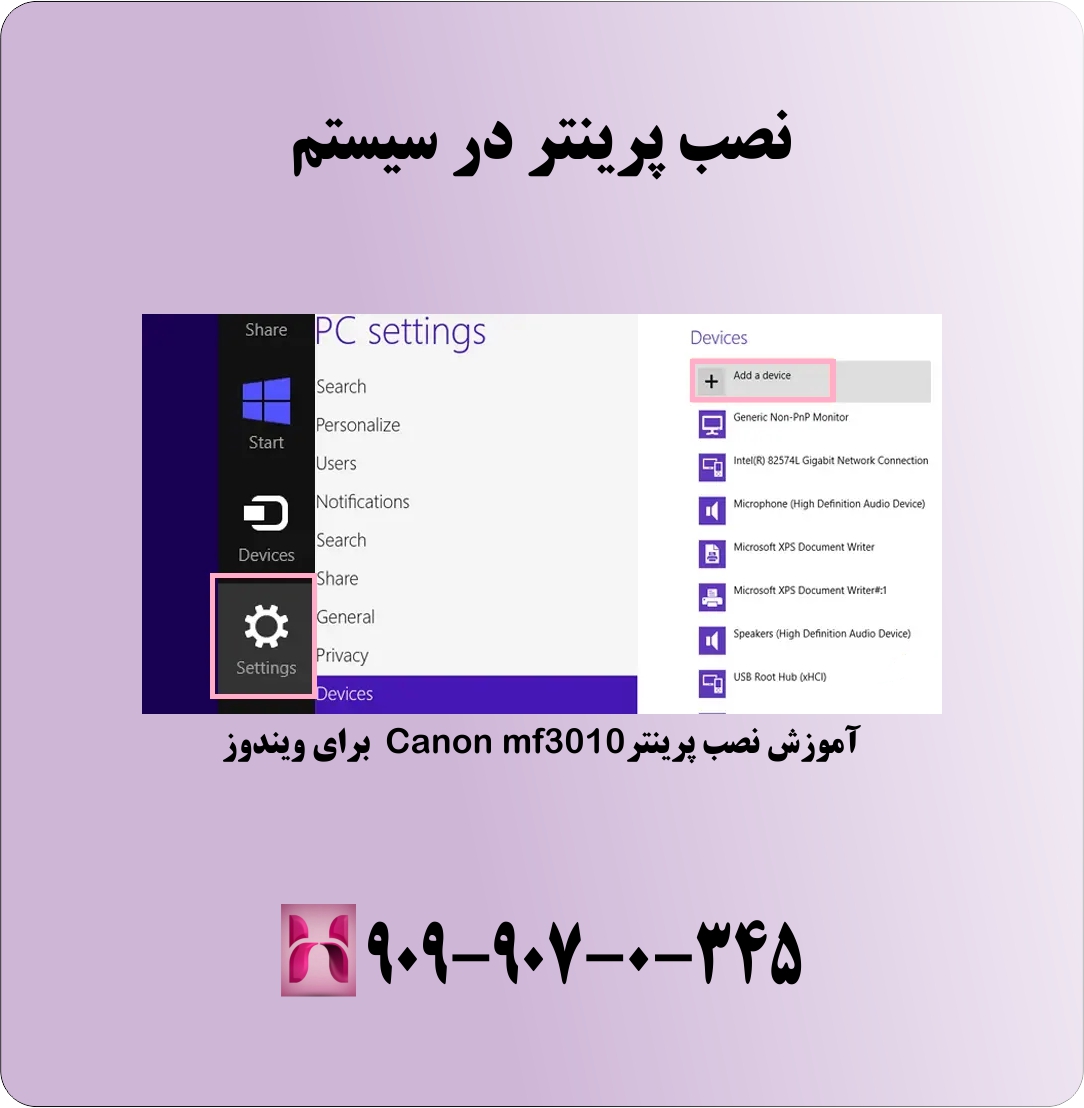
نصب پرینتر در ویندوز ۸
*در ادامه فرایند نصب گذینه advanced setup را انتخاب کرده و دستگاه مورد نظر را نصب کنید.
*در این قسمت لیستی از پرینتر های متصل شده به نمایش داده میشود که میتوتنید پرینتر مورد نظر را از بین دستگاه ها انتخاب کنید.
*در این قسمت گذینه “make this the default printer ” را فعال کرده تا پرینتر شما پرینتر پیش فرض شود .
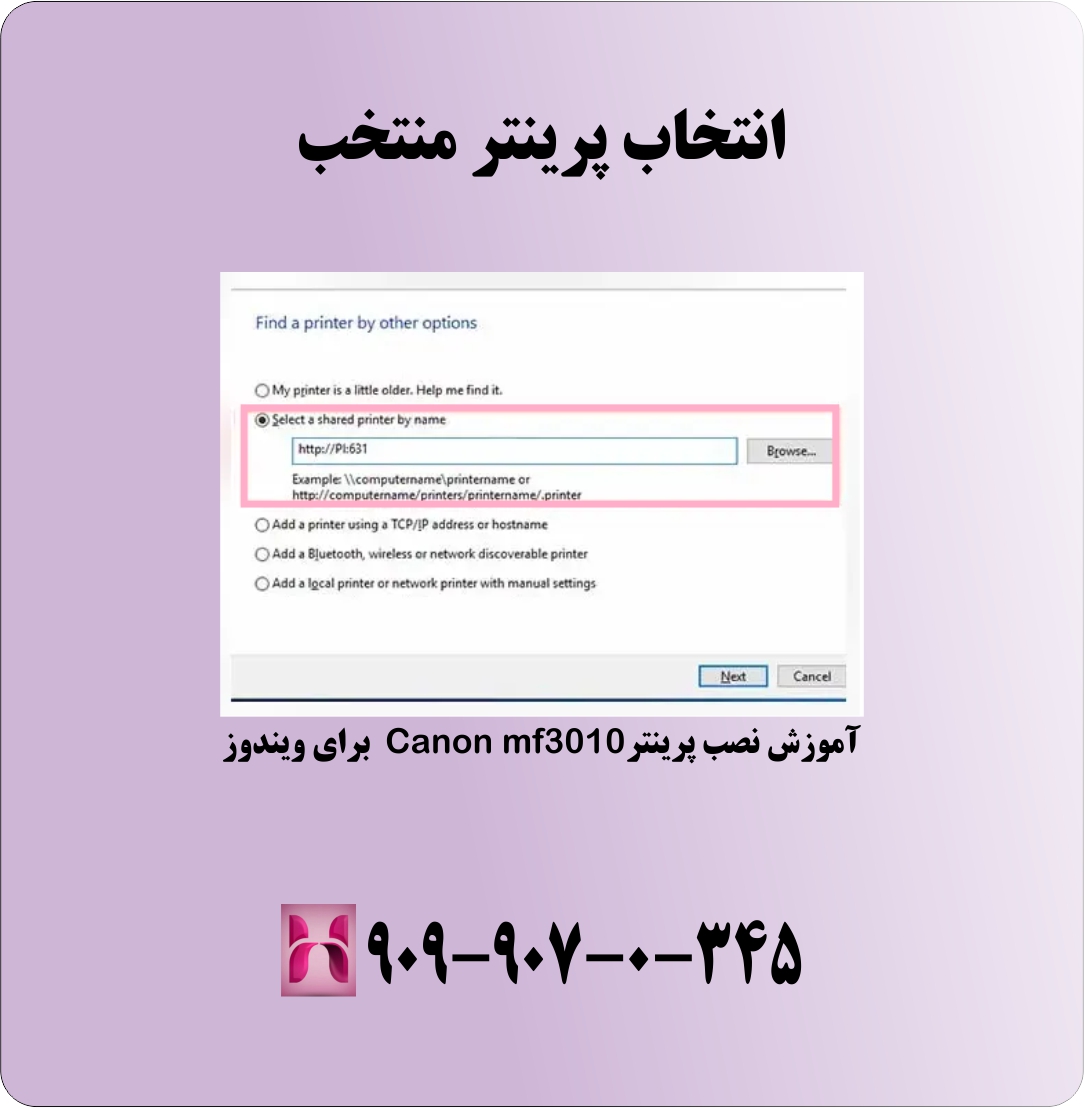
انتخاب پرینتر مورد نظر
اموزش نصب پرینتر canon در ویندوز ۱۰
*یکی از بهترین روش های نصب پرنتر در ویندوز ۱۰ استفاده از administrator است در این پی مراحل زیر را طی کنید.
*پرینتر را از طریق کابل یو اس بی به کامپیوتر یا لپ تاپ خود متصل کنید.
*مراحل start> setting> devices > printers & scanner>add a printers or scanners را طی کنید.
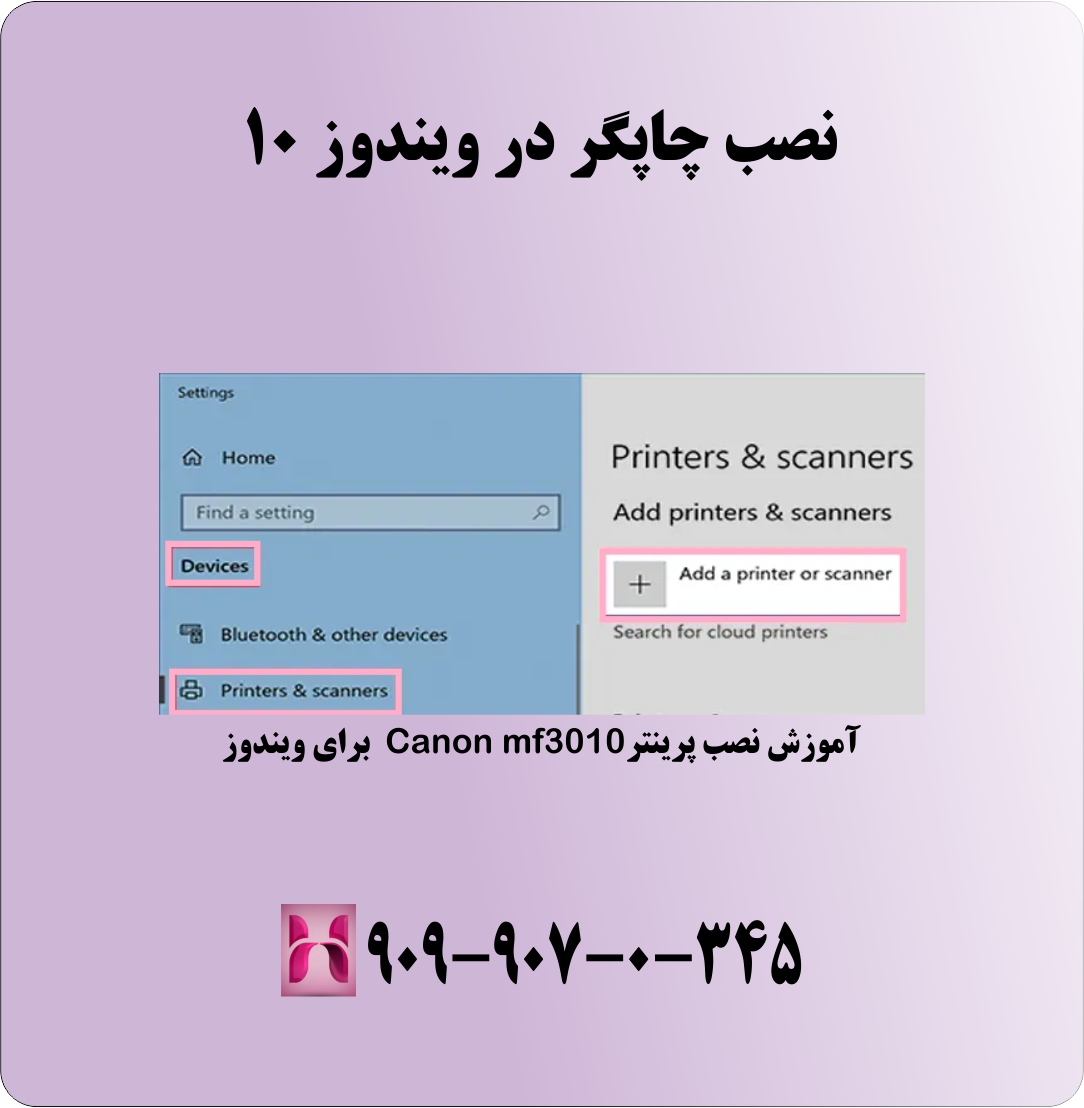
نصب پرینتر در ویندوز ۱۰
*بعد از شناسایی پرینتر توسط سیستم روی اسم دستگاه کلیک کرده و مراحل نصب را طی کنید.
*احتمال شناسایی نشدن دستگاه پرینتر روی سیستم شما نیز وجود دارد در صورت برخورد با این مشکل گذینه the printer that I want isn’t listed را انتخاب کنید.
*در پنجره باز شده گذینه add a local printer or network printer with manual setting را انتخاب کنید و سپس دکمه next را فشار دهید.
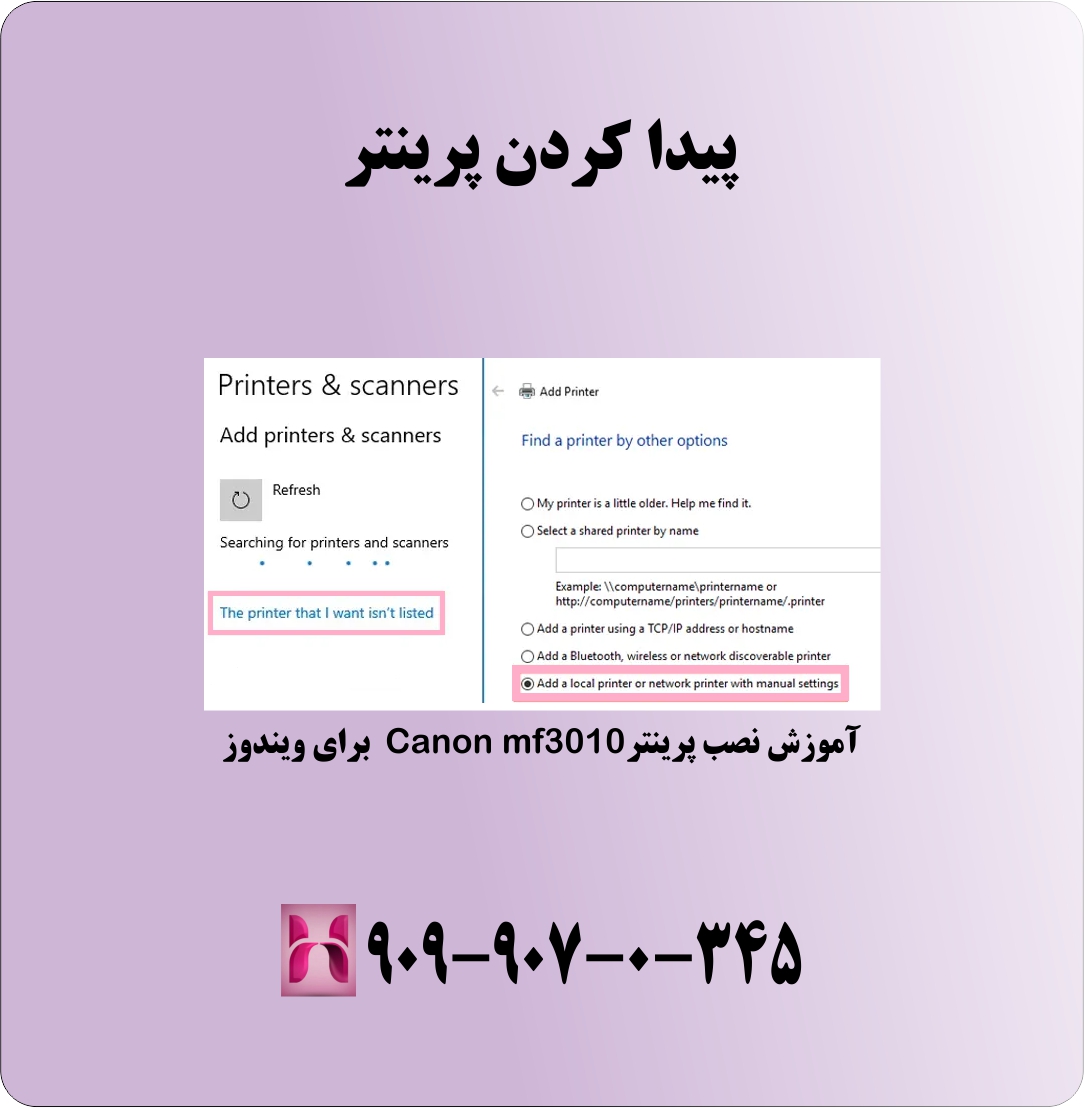
روش پیدا کردن پرینتر
*برای اتمام کار مدل دستگاه را در پنجره باز شده انتخاب کنید.
*حالا در مرحله اخر اسم پرینتر خود را نیز انتخاب کنبد برای این کار به بخش printer name شده و سپس next را بزنید.
*در صورت تمایل به اشتراک گذاری دستگاه پریتر گذینه share this printer so that others on your network can find and use it را انتخاب.
*و در انتها روی گذینه print a test page کلیک کرده پرینتر کانن خود را انتخاب کنید.
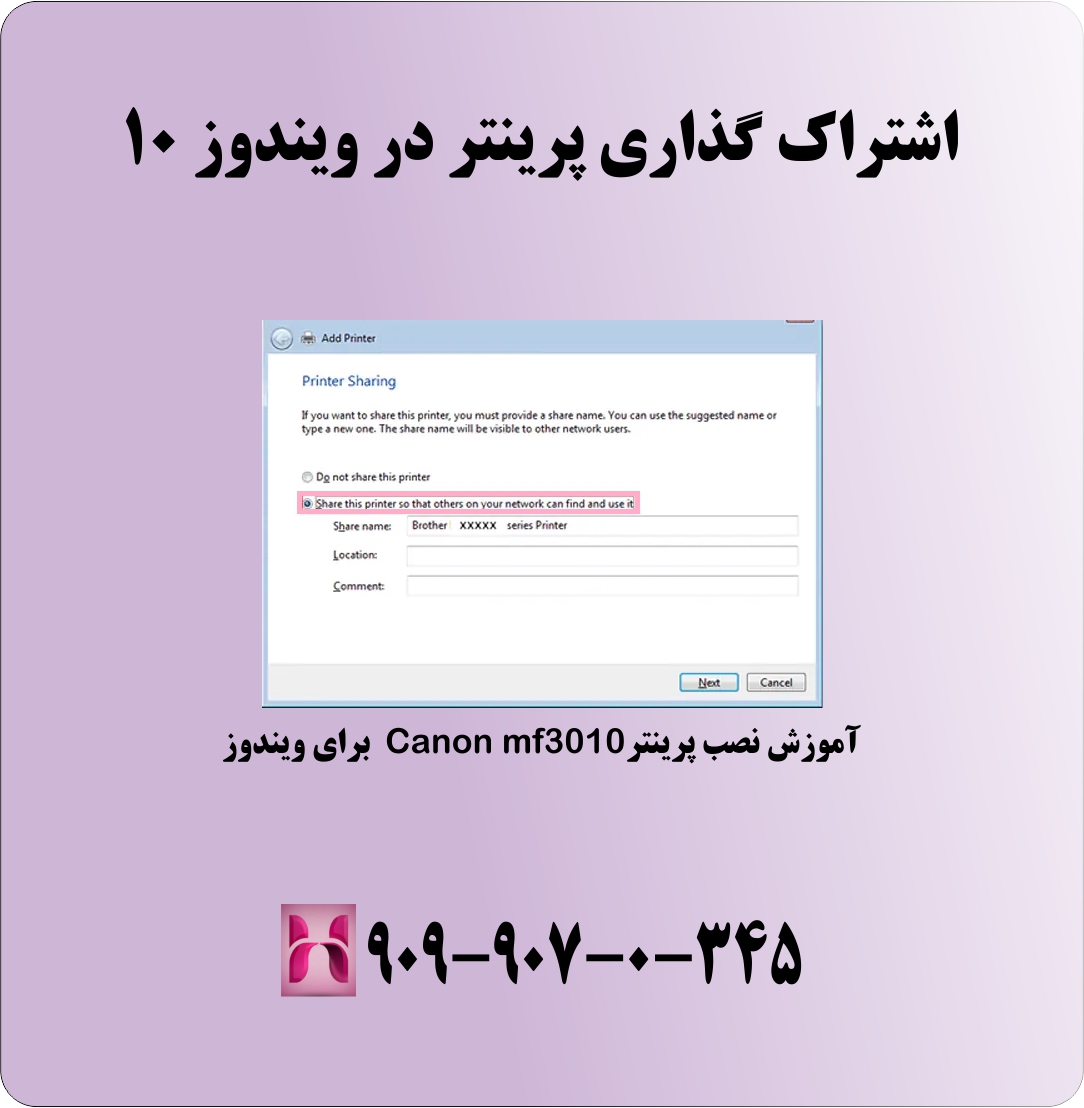
شبکه کردن پرینتر در ویندوز ۱۰
آموزش نصب پرینتر canon در ویندوز ۱۱
در ویندوز ۱۱ بهترین و راحت ترین حالت نصب درایو ها حالت اتوماتیک است که با استفاده از مراحل زیر از ان استفاده کنید:
*در ابتدا به قسمت تنظیمات setting میرویم و روی گذینه بلوتوث و دستگاها bluetooth & devices.
*سپس به بخش پرینترها و اسکنر ها printers & scanners میرویم.
*در این مرحه گذینه add device را انتخاب میکنیم.
*در مرحله اخر کافی است با انتخاب گذینه افزودن دستگاه برای پرینتر بی سیم یا اتصال محلی را انتخاب کنید.
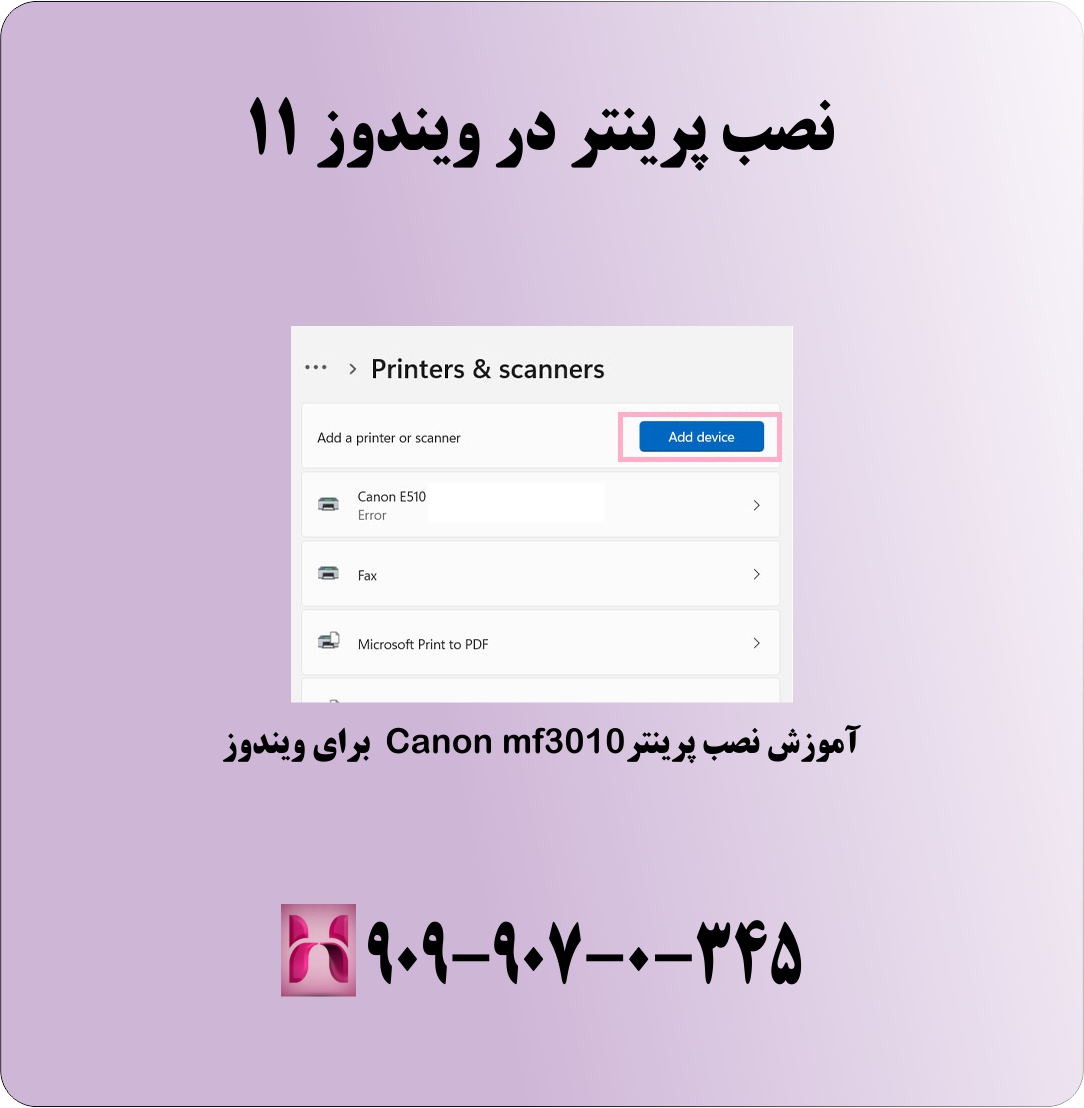
نصب پرینتر در ویندوز ۱۱
چنانچه شما عزیزان همچنان نتواتنستید مشکل نصب را حل کنید میوانید با تماس با ما و راهنمایی های مشاورین متخصص میتوانید مشکل خود ا حل کنید. راه های ارتباط با ما :
تماس با مشورین از طریق تلفن ثابت: کافیست شماره ۹۰۹۹۰۷۰۳۴۵ را با تلفن ثابت خود بدون کد و پیش شماره شماره گیری کنید تا به متخصصین متصل شوید





1 نظر در “آموزش نصب پرینتر canon mf3010 برای ویندوز”
Do you have a spam issue on this website; I also am a blogger,
and I was wanting to know your situation; we have created some nice methods and we are looking to swap strategies with others, please shoot me an email if interested.