
آموزش کانفیگ مودم TP Link td-w8960n مخابرات

پست های اخیر


آیا به دنبال آموزش کانفیگ مودم TP Link td-w8960n مخابرات میگردی؟ با شماره ۹۰۹۹۰۷۰۳۴۵ از تلفن ثابت بدون کد و پیش شماره تماس بگیر تا به مرکز مشاوره تلفنی همراه رایانه وصل بشی و با کارشناسان ما در ارتباط باشی. ( تماس با موبایل ممکن نیست)
اگه به تلفن ثابت دسترسی نداری و می خوای آموزش کانفیگ مودم TP Link td-w8960n مخابرات رو از طریق مکالمه یاد بگیری به پست (شماره مشاورین همراه رایانه) برو تا روش ارتباط با کارشناس ها از طریق موبایل رو آموزش ببینی.
مودم ها مثل گوشی های موبایل مدل های مختلفی دارند که تنطیم و پیکربندی هر کدوم اون ها باهم دیگه متفاوته. همراه رایانه امروز قصد داره تنظیم مودم TP Link td-w8960n مخابرات رو به شما آموزش بده.
اگه فکر می کنی این مقاله کامله و بدردت خورده مارو به دوستات معرفی کن و آموزش های تنظیم مودم های دیگه مثل آموزش کانفیگ مودم TP Link td-w8151n و آموزش کانفیگ مودم TP Link شاتل رو براشون بفرست.
اولین کاری که لازمه برای تنظیم مودم TP Link td-w8960n مخابرات انجام بدی اینه که مودم رو به سیستم یا تلفن همراهت وصل کنی! کابت LAN رو بردار و یه طرفش رو به مودم و طرف دیگش رو به سیستمت وصل کن.
توصیه من اینه که از طریق سیستم وارد بشی. البته که فرق زیادی نداره و فقط محیط گرافیکی اونه که تغییر می کنه. برای تماس با همراه رایانه و حل مشکل آموزش کانفیگ مودم TP Link td-w8960n مخابرات با شماره ۹۰۹۹۰۷۰۳۴۵ از تلفن ثابت بدون کد و پیش شماره تماس بگیر.
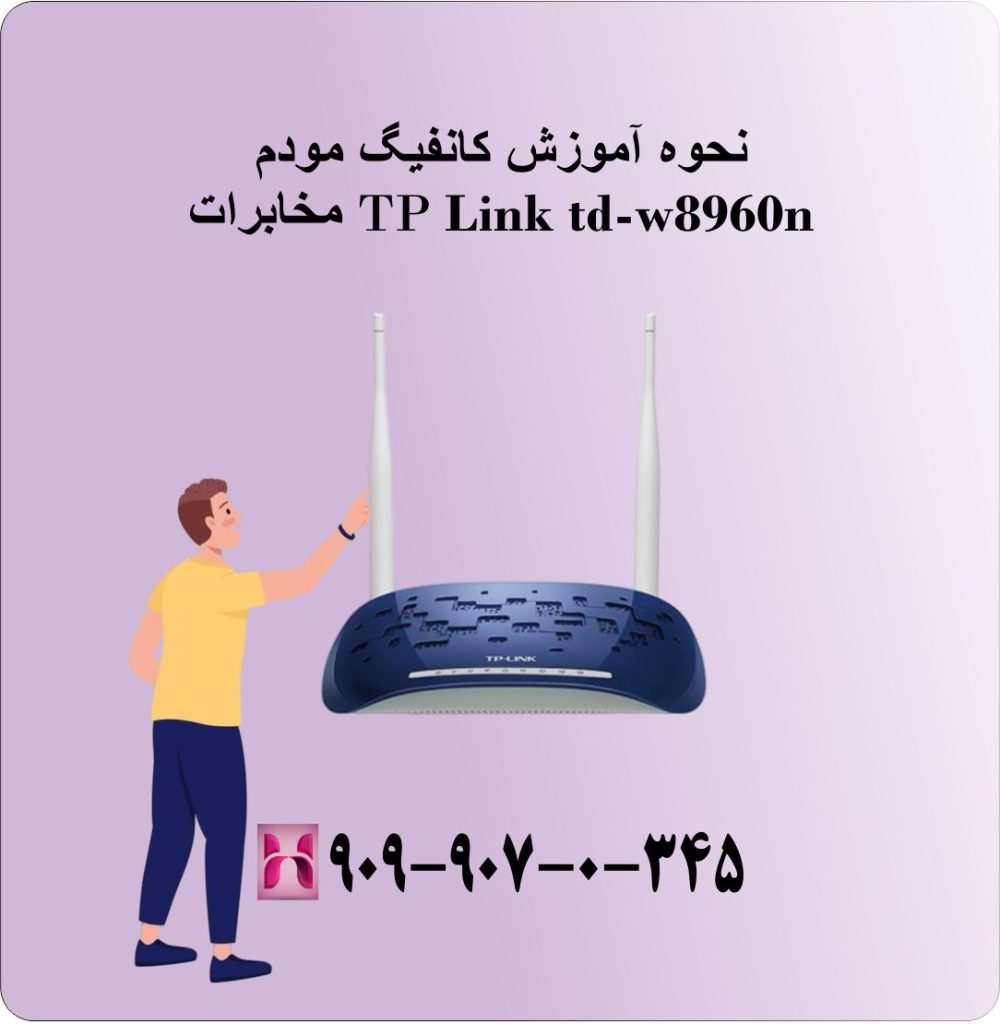
نحوه آموزش کانفیگ مودم TP Link td-w8960n مخابرات
برای راه اندازی مودم TP Link td-w8960n مخابرات و آموزش کانفیگ اون لازمه آی پی مودم رو پیدا کنی.
نحوه آموزش کانفیگ مودم TP Link td-w8960n مخابرات
بیشتر مودم های این شرکت از آی پی ۱۹۲.۱۶۸.۱.۱ استفاده می کنن؛ شما هم امتحان کن و اگه موفق نشدی وارد پنل بشی با شماره 9099070345 از تلفن ثابت بدون کد و پیش شماره تماس بگیر.
۱ )مرورگر سیستمتو باز کن و تو نوار آدرسش آیپی مورد نظر ۱۹۲.۱۶۸.۱.۱ رو وارد کن.
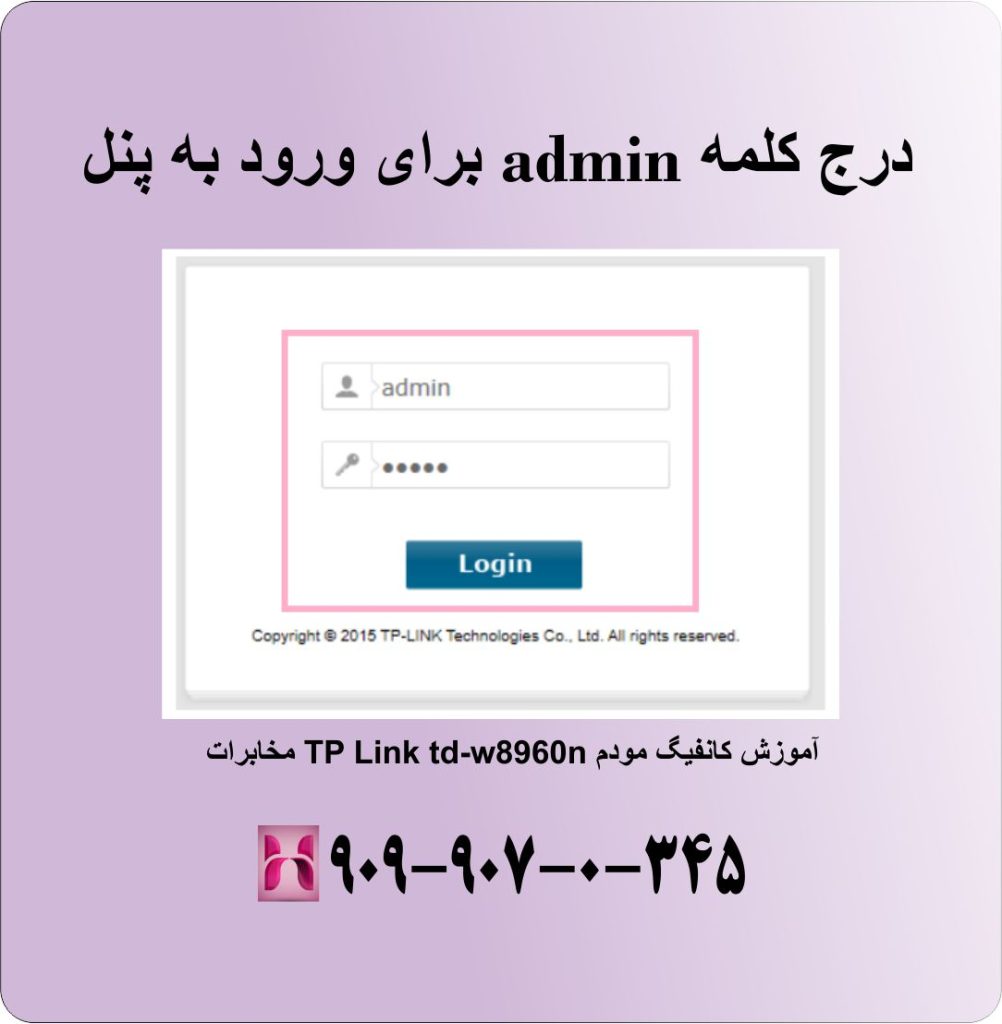
۲ )حالا وارد صفحه ورودی مودم فلان شدی، تو بخشUsername و Password، کلمه admin رو بنویس.
درج کلمه admin برای ورود به پنل
۳ )بعد از وارد شدن به پنل تنظیمات از تب های سمت چپ Quick Setup رو انتخاب کن و بعد گزینه Next رو بزن تا وارد صفحه بعدی بشی.
۴ )برای عبارت Choose WAN Type بهتره که تیک ADSL WAN رو فعال کنی و با زدن Next به مرحله بعدی بری.
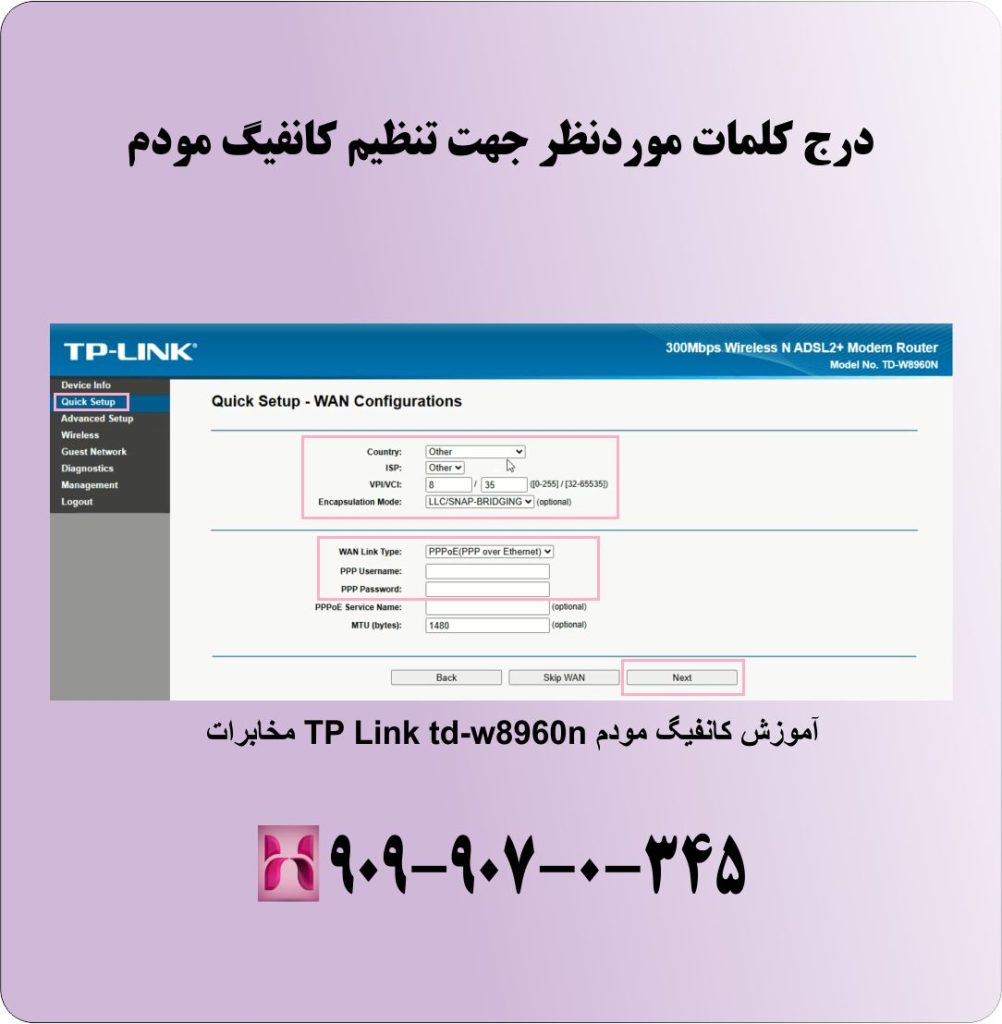
نحوه آموزش کانفیگ مودم TP Link td-w8960n مخابرات
۵ )حالا با توجه به تصویر پایین اطلاعات خواسته شده رو سر جای خودش قرار بده.
- Iran
- Other
- ۰ و ۳۵
- LLC/SNAP-BRIDGING
- PPPoE
- نام کاربری رو از مخابرات بگیر.
- رمزعبورت هم همینطور.
- Enable Setup رو فعال کن.
- تو کادر قرار داده شده برای Wireless Network Name اسمی که برای مودم در نظر گرفتی رو وارد کن.
- Network Authentication رو به روی WPA2-Personal قرار بده.
- برای ثبت رمز ورود مودم هم می تونی (یادت نره رمزت باید ترکیبی از اعداد و حروف و علائم نگارشی بشه که امنیت بالایی داشته باشه)Wireless keyرو پر کنی.
- بعد با زدن دکمه next این مرحله تموم میشه و خودکار به صفحه بعد وارد میشی.
حالا وقتشه با کلیک بهConfirm همه اطلاعاتی که وارد کردی رو ثبت و تایید کنی.
اگه تا الان تمامی مراحل و با من پیش رفتی تنظیمات مودمت انجام شده، فقط بخش کوچیکی از اون مونده که در ادامه مطلب بهت آموزش میدم.
از پنلی که سمت چپ باز شده روی Wireless و از زیر مجموعه اون Basic رو انتخاب کن.
حتما تیک Enable Wireless رو فعال کن تا بتونی تنظیمات رو پیش ببری.
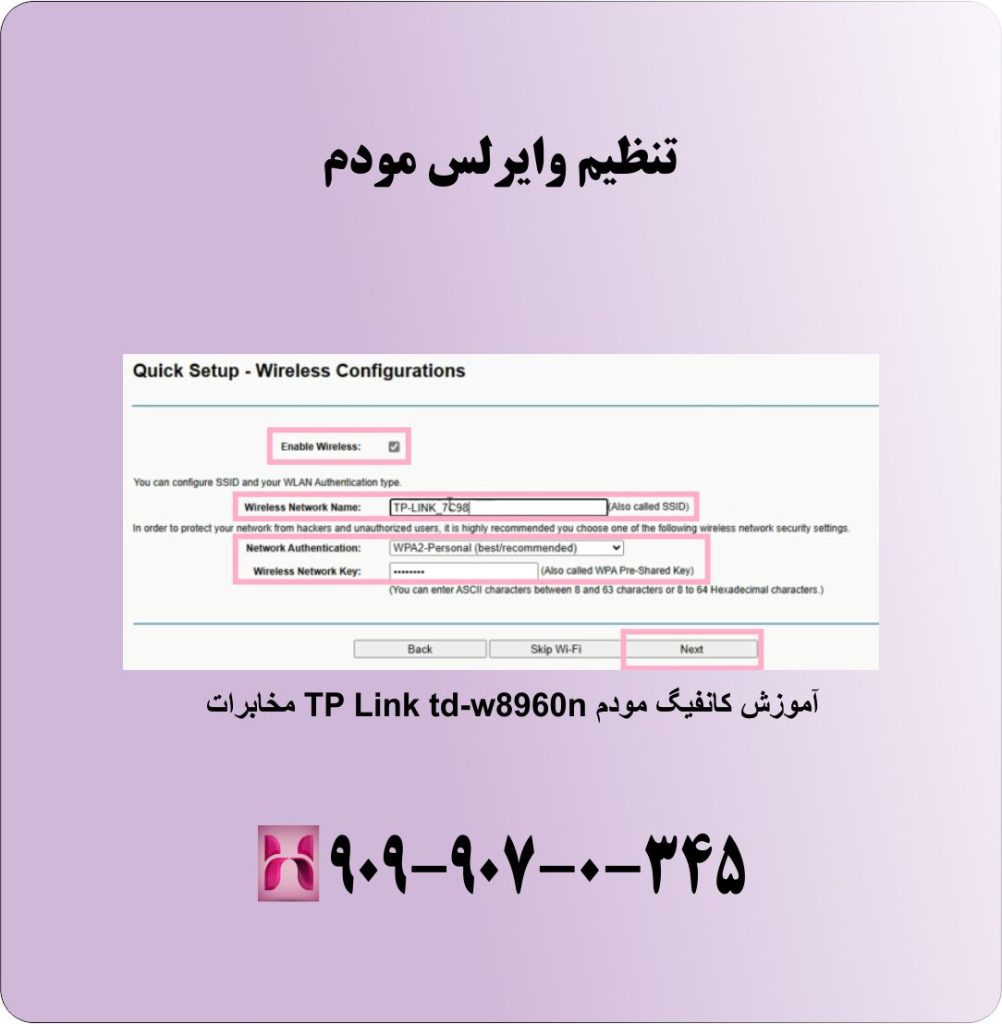
تنظیم وایرلس مودم
Broadcast SSID Hide فعاله ؟ اگه این کزینه رو فعال کنی اسم مودم دیگه تو قسمت جستجو برای وای فای نمیاد و باید به صورت دستی جستجوش کنی.
برای ثبت کردن اسم وای فای لازمه که حتما کادر مربوط به Wireless Network Name رو با اسم موردنظرت پر کنی.
وقتشه که روی Save یا Apply بزنی تا تمامی تغیرات و تنظیماتی که اعمال کردی ثبت بشه. اگه تو ثبت مراحل و آموزش کانفیگ مودم TP Link td-w8960n مخابرات به مشکل خوردی با شماره 9099070345 از تلفن ثابت بدون کد تماس بگیر.
نحوه بالا بردن امنیت وایرلس مودم
برای این که امنیت وایرلس مودمت رو تضمین کنی بهتره راه حل هایی که میگم رو کامل انجام بدی!
گزینه Security رو از بخش Wireless انتخاب کن.
Enable WPS رو روی حالت Disabled بزار.
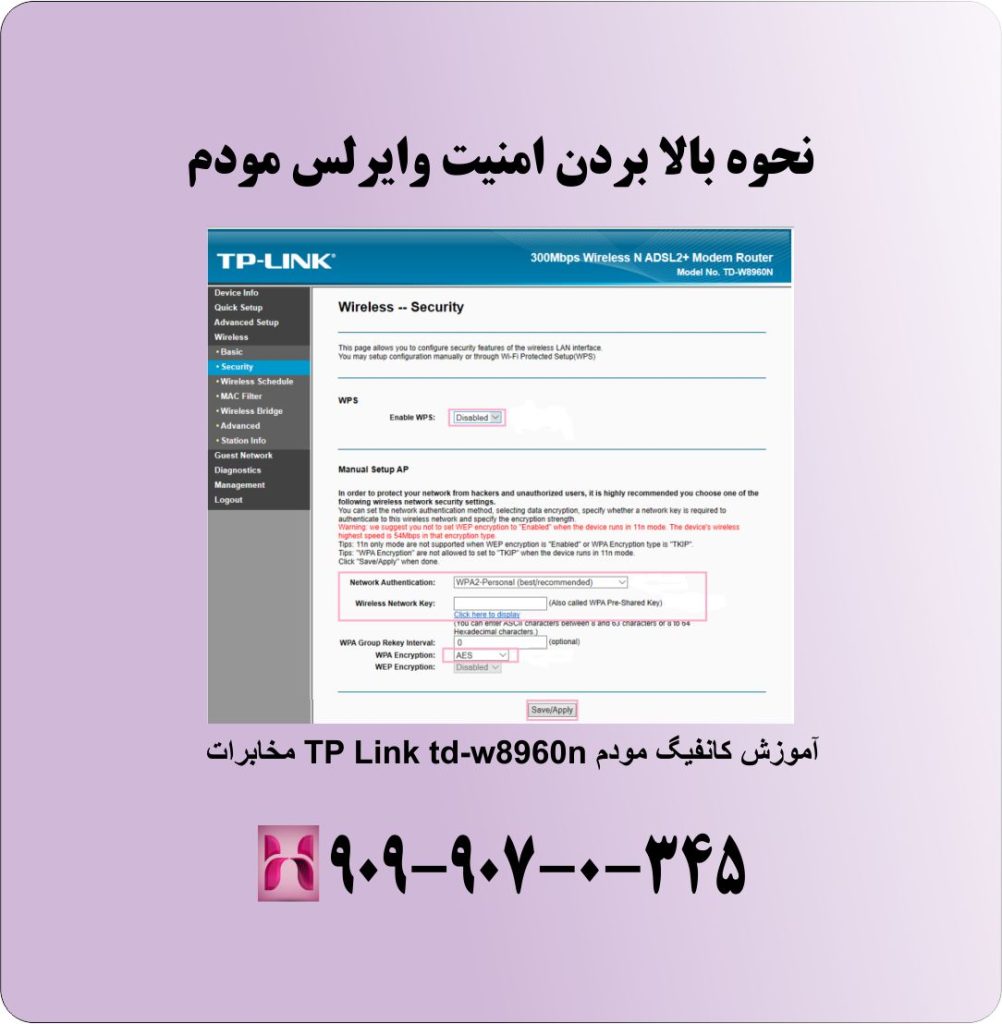
نحوه بالا بردن امنیت وایرلس مودم
personal2-WPA رو از بین گزینه های موجود Network Authentication فعال کن.
حالا وقتشه که یه رمز قدرتمند برای مودمت بسازی. یادت نره که حتما از علائم نگارشی و اعداد و کارکتر های مختلف ساخته بشه تا امنیت وای فایت رو تضمین کنه.
در آخر
این پست از همراه رایانه ام با آموزش کانفیگ مودم TP Link td-w8960nمخابرات و همراهی شما تموم شد. فقط کافیه با دقت بخونید و قدم و به قدم مرحله ها رو پیش برید تا با موفقیت پیکربندی مودمتون رو انجام بدید.
در صمن بهتره اینو بدونید همراه رایانه یکی از بهترین مرکز های مشاوره تلفن یتخصصی موبایل و کامپیوتره که می تونین برای پیکربندی های مودمتون روش حساب باز کنین.
اگه با آموزش کانفیگ مودم TP Link td-w8960nمخابرات به مشکل برخوردی با شماره ۹۰۹۹۰۷۰۳۴۵ از تلفن ثابت بدون کد و پیش شماره تماس بگیر تا به کارشناس های همراه رایانه وصل بشی و بتونی به سادگی کانفیگ مودم TP Link td-w8960nمخابرات تنظیم کنی.