
حذف درایور پرینتر

پست های اخیر


برای حذف درایور پرینتر ، کافیه با شماره ۹۰۹۹۰۷۰۳۴۵، بدون کد و پیش شماره از طریق تلفن ثابت ( تماس از طریق موبایل امکان پذیر نمی باشد ) تماس بگیرید و با کارشناسان به صورت شبانه روزی در همراه رایانه در ارتباط باشید.
کاربرانی که به تلفن ثابت دسترسی ندارند با لمس و مطالعه مطلب تماس با مشاورین همراه رایانه ، به راحتی میتوانند از طریق موبایل با کارشناسان همراه رایانه در ارتباط بوده و پاسخ سوالات خود را در رابطه با این موضوع دریافت کنند.
در دنیای فناوری، پرینترها یکی از ابزارهای ضروری برای چاپ اسناد، تصاویر و سایر فایلها هستند. برای اینکه پرینتر به درستی کار کند، نیاز به نصب درایورهای مناسب دارد. درایورها نرمافزارهایی هستند که ارتباط بین سیستم عامل و سختافزار پرینتر را برقرار میکنند.
اما گاهی اوقات ممکن است به دلایلی مانند بروزرسانی سیستم عامل، تغییر پرینتر یا مشکلات فنی، نیاز به حذف درایور پرینتر داشته باشید. در این مقاله، به طور کامل به بررسی روشهای حذف درایور پرینتر در سیستمهای عامل مختلف میپردازیم و مراحل آن را به صورت گام به گام توضیح میدهیم. همراه رایانه باشید تا با این فرآیند آشنا شوید.
چرا باید درایور پرینتر را حذف کنیم؟
قبل از اینکه به روشهای حذف درایور پرینتر بپردازیم، بهتر است بدانیم که چرا ممکن است نیاز به انجام این کار داشته باشیم.
چرا باید درایور پرینتر را حذف کنیم؟
دلایل مختلفی وجود دارد که ممکن است شما را مجبور به حذف درایور پرینتر کند:
۱. بروزرسانی سیستم عامل:
گاهی اوقات پس از بروزرسانی سیستم عامل، درایورهای قدیمی ممکن است با سیستم جدید سازگار نباشند و نیاز به حذف و نصب مجدد داشته باشند.
۲. تغییر پرینتر:
اگر پرینتر جدیدی خریداری کردهاید و میخواهید پرینتر قدیمی را از سیستم خود حذف کنید، باید درایورهای مربوط به آن را نیز پاک کنید.
۳. مشکلات فنی:
اگر پرینتر شما به درستی کار نمیکند یا با خطاهای متعددی مواجه شدهاید، ممکن است مشکل از درایور باشد. در این صورت، حذف و نصب مجدد درایور میتواند مشکل را برطرف کند.
۴. صرفهجویی در فضای ذخیرهسازی:
درایورهای قدیمی و بیاستفاده میتوانند فضای ذخیرهسازی سیستم شما را اشغال کنند. حذف آنها میتواند به آزادسازی فضای دیسک کمک کند.
حذف درایور پرینتر در ویندوز
ویندوز یکی از پرکاربردترین سیستمهای عامل است و بسیاری از کاربران از آن برای مدیریت پرینترهای خود استفاده میکنند.
حذف درایور پرینتر در ویندوز
در این بخش، مراحل حذف درایور پرینتر در ویندوز را بررسی میکنیم.
۱. حذف درایور از طریق Device Manager
Device Manager ابزاری است که به شما امکان مدیریت سختافزارهای متصل به سیستم را میدهد. برای حذف درایور پرینتر از این روش، مراحل زیر را دنبال کنید:
– باز کردن Device Manager:
ابتدا بر روی دکمه Start کلیک راست کرده و گزینه Device Manager را انتخاب کنید.
– پیدا کردن پرینتر:
در پنجره Device Manager، به بخش Printers یا Print queues بروید. این بخش شامل تمام پرینترهای نصب شده روی سیستم شما است.
– حذف درایور:
بر روی پرینتری که میخواهید حذف کنید، کلیک راست کرده و گزینه Uninstall device را انتخاب کنید. سپس در پنجره تأیید، بر روی Uninstall کلیک کنید.
– حذف نرمافزارهای مرتبط
پس از حذف دستگاه، ممکن است نیاز باشد نرمافزارهای مرتبط با پرینتر را نیز از طریق Control Panel حذف کنید.
۲. حذف درایور از طریق Control Panel
Control Panel یکی دیگر از ابزارهای مفید در ویندوز است که به شما امکان مدیریت نرمافزارها و سختافزارهای سیستم را میدهد.
حذف درایور از طریق Control panel
برای حذف درایور پرینتر از این روش، مراحل زیر را دنبال کنید:
-باز کردن Control Panel:
از منوی Start، Control Panel را باز کنید.
-رفتن به بخش Devices and Printers:
در Control Panel، به بخش Devices and Printers بروید.
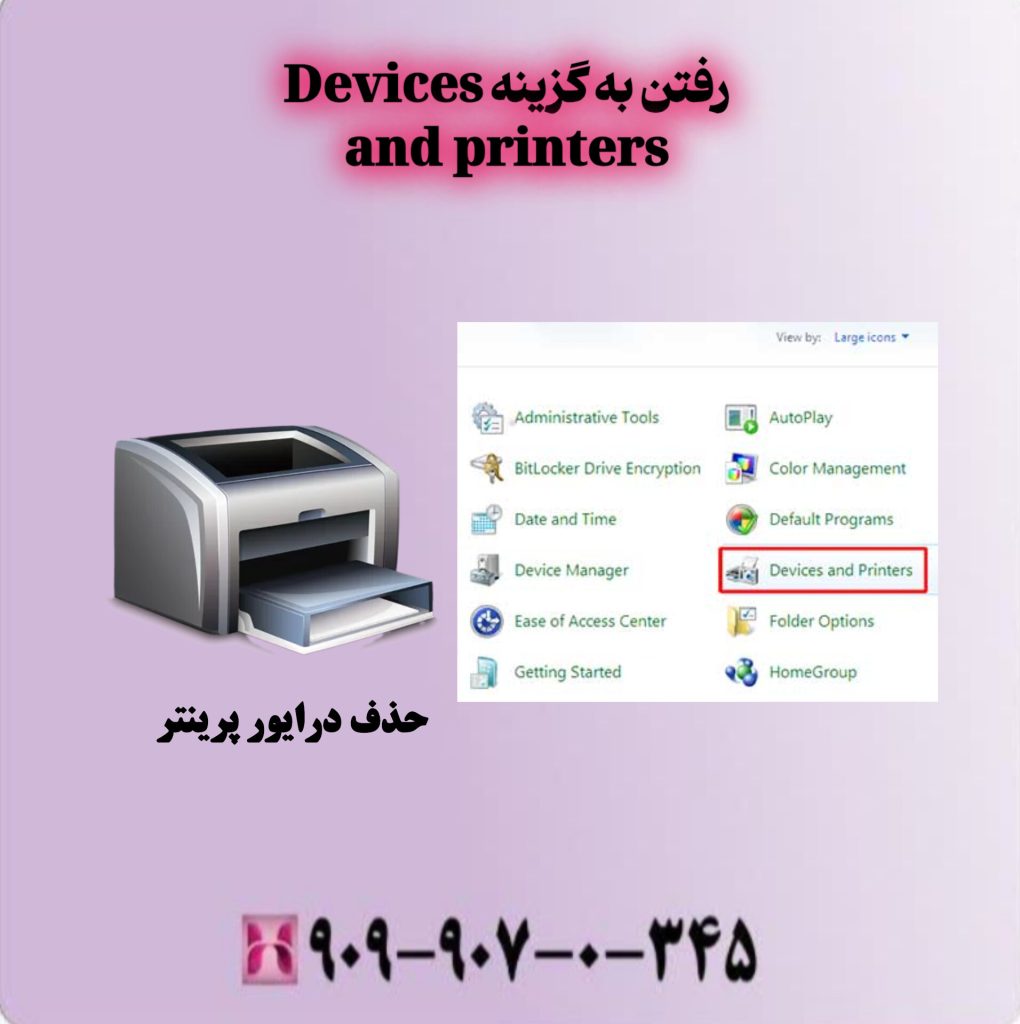
رفتن به گزینه Devices and printers
– پیدا کردن پرینتر:
در این بخش، پرینتری که میخواهید حذف کنید را پیدا کنید.
– حذف پرینتر:
بر روی پرینتر کلیک راست کرده و گزینه Remove device را انتخاب کنید. سپس در پنجره تأیید، بر روی Yes کلیک کنید.
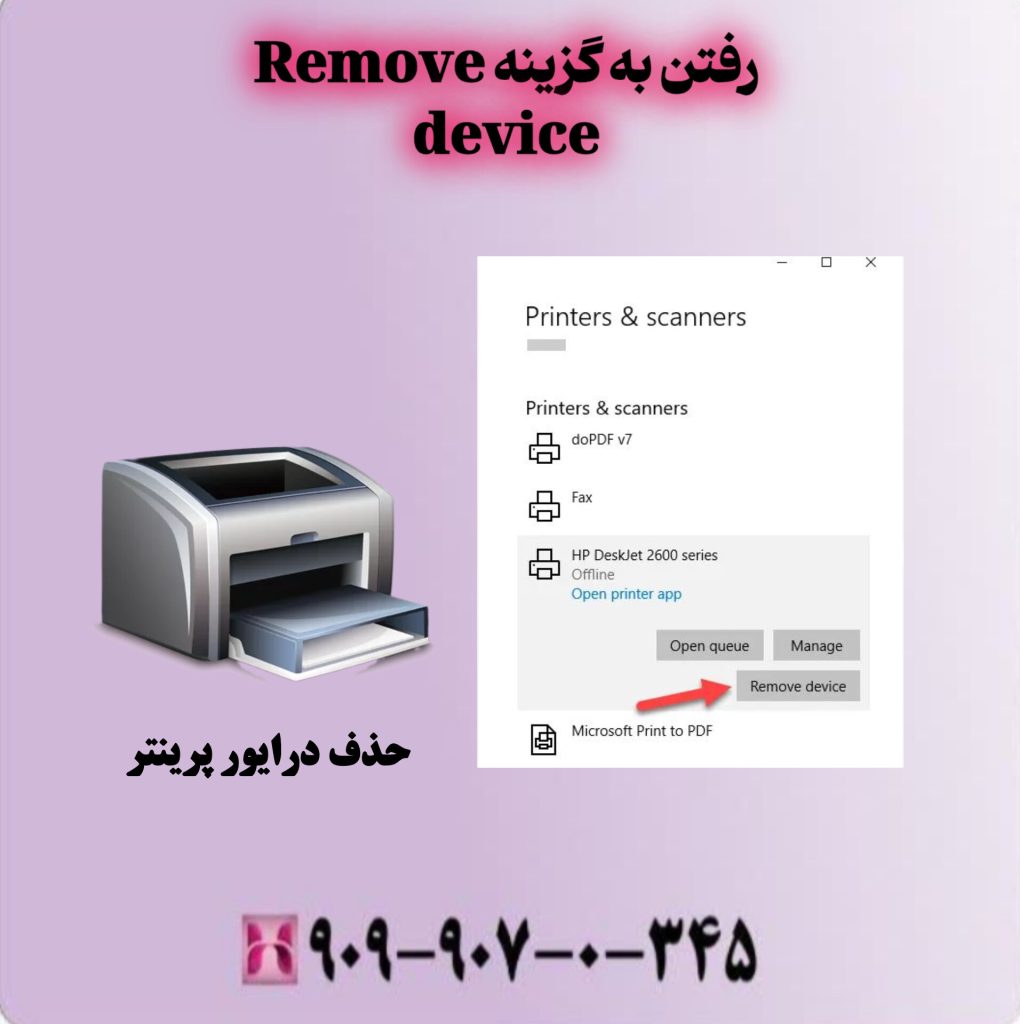
رفتن به گزینه Remove device
– حذف نرمافزارهای مرتبط:
پس از حذف پرینتر، ممکن است نیاز باشد نرمافزارهای مرتبط با آن را نیز از طریق Programs and Features حذف کنید.
حذف درایور پرینتر در مک
سیستم عامل مک نیز مانند ویندوز، نیاز به درایورهای مناسب برای کارکرد صحیح پرینترها دارد. در این بخش، مراحل حذف درایور پرینتر در مک را بررسی میکنیم.
حذف درایور پرینتر در مک
۱. حذف درایور از طریق System Preferences
System Preferences در مک، ابزاری است که به شما امکان مدیریت تنظیمات سیستم و سختافزارهای متصل را میدهد. برای حذف درایور پرینتر از این روش، مراحل زیر را دنبال کنید:
– باز کردن System Preferences:
از منوی Apple، گزینه System Preferences را انتخاب کنید.
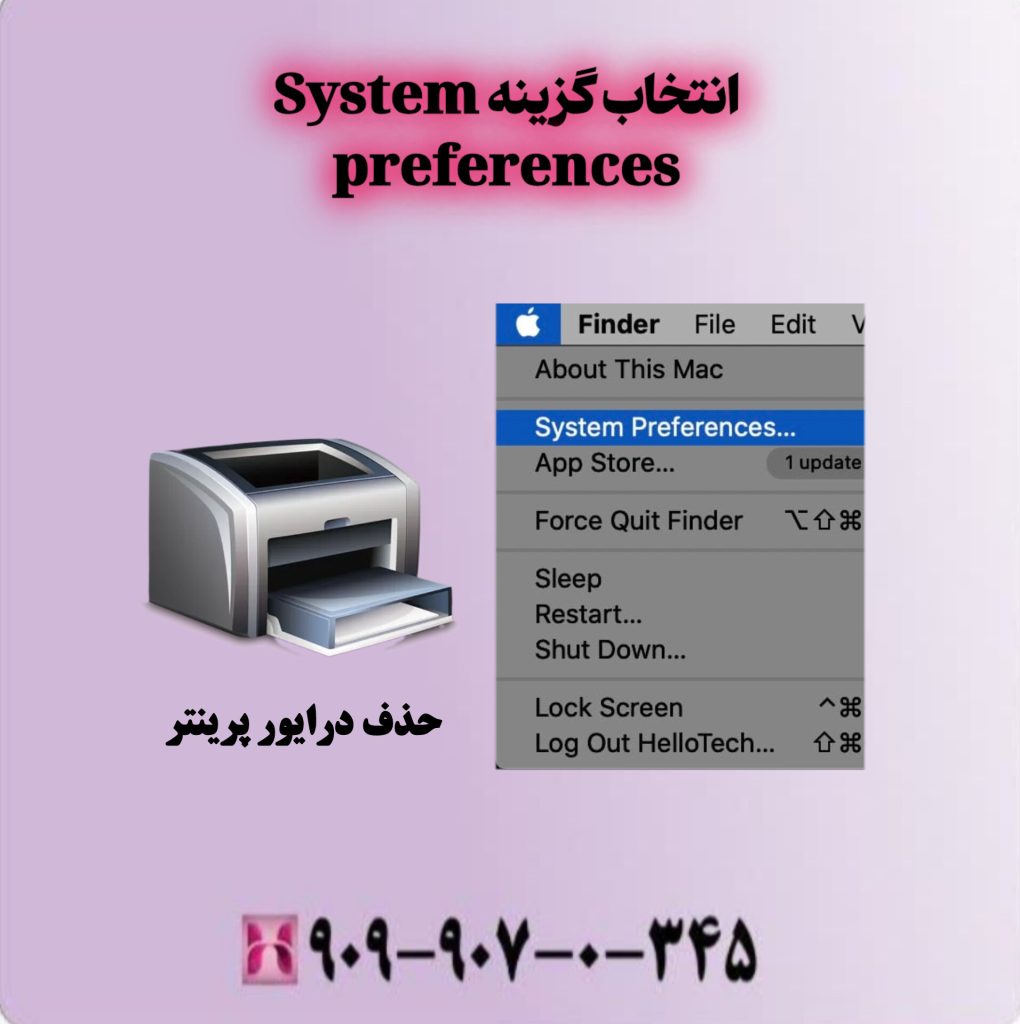
انتخاب گزینه System preferences
– رفتن به بخش Printers & Scanners:
در System Preferences، به بخش Printers & Scanners بروید.
– پیدا کردن پرینتر:
در این بخش، پرینتری که میخواهید حذف کنید را پیدا کنید.
– حذف پرینتر:
بر روی پرینتر کلیک کرده و دکمه منفی (-) در پایین پنجره را بزنید. سپس در پنجره تأیید، بر روی Delete Printer کلیک کنید.
– حذف نرمافزارهای مرتبط:
پس از حذف پرینتر، ممکن است نیاز باشد نرمافزارهای مرتبط با آن را نیز از طریق Finder حذف کنید.
۲. حذف درایور از طریق Finder
Finder در مک، ابزاری است که به شما امکان مدیریت فایلها و نرمافزارهای سیستم را میدهد. برای حذف درایور پرینتر از این روش، مراحل زیر را دنبال کنید:
حذف درایور از طریق Finder
– باز کردن Finder:
از داک، Finder را باز کنید.
– رفتن به پوشه Library:
در Finder، به پوشه Library بروید. این پوشه معمولاً در مسیر ~/Library قرار دارد.
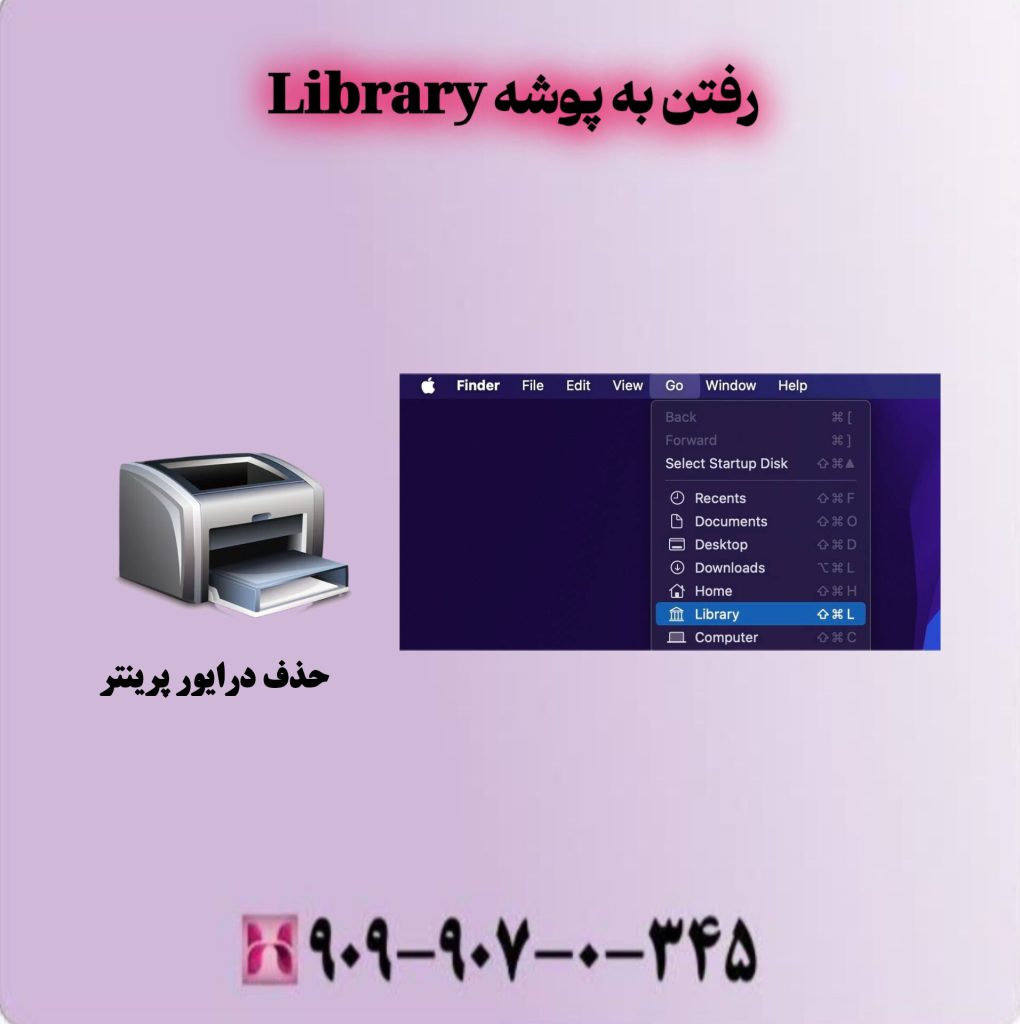
رفتن به پوشه Library
– پیدا کردن فایلهای درایور:
در پوشه Library، به دنبال فایلهای مرتبط با پرینتر خود بگردید. این فایلها معمولاً در پوشههای Printers، Preferences و Caches قرار دارند.
– حذف فایلهای درایور:
فایلهای مرتبط با پرینتر را پیدا کرده و آنها را به سطل زباله منتقل کنید. سپس سطل زباله را خالی کنید.
۳. حذف درایور پرینتر در لینوکس
لینوکس نیز مانند سایر سیستمهای عامل، نیاز به درایورهای مناسب برای کارکرد صحیح پرینترها دارد. در این بخش، مراحل حذف درایور پرینتر در لینوکس را بررسی میکنیم.
۴. حذف درایور از طریق Terminal
Terminal در لینوکس، ابزاری قدرتمند است که به شما امکان مدیریت سیستم از طریق دستورات متنی را میدهد. برای حذف درایور پرینتر از این روش، مراحل زیر را دنبال کنید:
– باز کردن Terminal:
از منوی برنامهها، Terminal را باز کنید.
-پیدا کردن پرینتر:
از دستور lpstat -p برای پیدا کردن پرینترهای نصب شده استفاده کنید.
– حذف پرینتر:
از دستور lpadmin -x [printer_name] برای حذف پرینتر استفاده کنید. به جای [printer_name]، نام پرینتر خود را وارد کنید.
– حذف نرمافزارهای مرتبط:
پس از حذف پرینتر، ممکن است نیاز باشد نرمافزارهای مرتبط با آن را نیز از طریق دستورات مناسب حذف کنید.
۵. حذف درایور از طریق GUI
برخی از توزیعهای لینوکس دارای رابط کاربری گرافیکی (GUI) برای مدیریت پرینترها هستند. برای حذف درایور پرینتر از این روش، مراحل زیر را دنبال کنید:
– باز کردن تنظیمات پرینتر:
از منوی برنامهها، به بخش تنظیمات پرینتر بروید.
-پیدا کردن پرینتر:
در این بخش، پرینتری که میخواهید حذف کنید را پیدا کنید.
– حذف پرینتر:
بر روی پرینتر کلیک کرده و گزینه Delete یا Remove را انتخاب کنید. سپس در پنجره تأیید، بر روی OK کلیک کنید.
– حذف نرمافزارهای مرتبط:
پس از حذف پرینتر، ممکن است نیاز باشد نرمافزارهای مرتبط با آن را نیز از طریق مدیر بستهها حذف کنید.
نکات مهم پس از حذف درایور پرینتر
پس از حذف درایور پرینتر، ممکن است نیاز به انجام برخی اقدامات اضافی داشته باشید تا مطمئن شوید که سیستم شما به درستی کار میکند. در این بخش، به برخی از این نکات مهم اشاره میکنیم.
نکات مهم پس از حذف درایور پرینتر
۱. بررسی سیستم برای فایلهای باقیمانده
گاهی اوقات، حتی پس از حذف درایور، برخی فایلهای مرتبط با پرینتر در سیستم باقی میمانند. این فایلها میتوانند باعث ایجاد مشکلات در آینده شوند. برای اطمینان از حذف کامل درایور، بهتر است سیستم خود را برای فایلهای باقیمانده بررسی کنید.
۲. بروزرسانی سیستم عامل
پس از حذف درایور پرینتر، ممکن است نیاز به بروزرسانی سیستم عامل خود داشته باشید تا مطمئن شوید که آخرین نسخههای درایورها و نرمافزارهای مرتبط را دریافت کردهاید.
۳. نصب مجدد درایور در صورت نیاز
اگر پس از حذف درایور، قصد دارید دوباره از همان پرینتر استفاده کنید، باید درایورهای مناسب را نصب کنید. مطمئن شوید که آخرین نسخههای درایورها را از وبسایت سازنده پرینتر دانلود و نصب کردهاید.
سوالات متداول (FAQ) درباره حذف درایور پرینتر
در این بخش، به برخی از سوالات رایج کاربران درباره حذف درایور پرینتر پاسخ میدهیم. اگر سوالی دارید که در اینجا پاسخ داده نشده، میتوانید در بخش نظرات مطرح کنید.
۱. چگونه میتوانم مطمئن شوم که درایور پرینتر به طور کامل حذف شده است؟
پس از حذف درایور از طریق Device Manager یا Control Panel، بهتر است سیستم خود را برای فایلهای باقیمانده بررسی کنید. این فایلها معمولاً در پوشههای زیر قرار دارند:
– ویندوز:
C:\Windows\System32\spool\drivers
C:\Windows\System32\DriverStore\FileRepository
– مک:
~/Library/Printers
~/Library/Preferences
– لینوکس:
/etc/cups/
/var/spool/cups/
اگر فایلهای مرتبط با پرینتر در این پوشهها باقی ماندهاند، آنها را به صورت دستی حذف کنید.
۲. آیا حذف درایور پرینتر باعث از بین رفتن تنظیمات پرینتر میشود؟
بله، حذف درایور پرینتر معمولاً باعث پاک شدن تنظیمات مربوط به پرینتر (مانند اندازه کاغذ، کیفیت چاپ و سایر تنظیمات) میشود. پس از نصب مجدد درایور، باید این تنظیمات را دوباره اعمال کنید.
۳. اگر درایور پرینتر را حذف کنم، آیا میتوانم دوباره از همان پرینتر استفاده کنم؟
بله، پس از حذف درایور، میتوانید دوباره درایورهای مناسب را از وبسایت سازنده پرینتر دانلود و نصب کنید. پس از نصب مجدد، پرینتر شما باید به درستی کار کند.
۴. چرا پس از حذف درایور، سیستم همچنان پرینتر قدیمی را نشان میدهد؟
این مشکل ممکن است به دلیل باقی ماندن فایلهای قدیمی درایور در سیستم باشد. برای حل این مشکل، مراحل زیر را دنبال کنید:
– بررسی فایلهای باقیمانده: به پوشههای ذکر شده در سوال اول مراجعه کنید و فایلهای مرتبط با پرینتر قدیمی را حذف کنید.
– ریستارت سیستم: پس از حذف فایلها، سیستم خود را ریستارت کنید.
– بررسی مجدد: اگر مشکل برطرف نشد، از ابزارهای حذف درایور مانند Printer Driver Uninstaller استفاده کنید.
۵. آیا حذف درایور پرینتر بر روی سایر پرینترهای متصل به سیستم تأثیر میگذارد؟
خیر، حذف درایور یک پرینتر خاص، تأثیری بر روی سایر پرینترهای متصل به سیستم ندارد. هر پرینتر درایورهای مخصوص به خود را دارد.
۶. چگونه میتوانم درایور پرینتر را در ویندوز ۱۰ یا ۱۱ بهروزرسانی کنم؟
برای بهروزرسانی درایور پرینتر در ویندوز ۱۰ یا ۱۱، مراحل زیر را دنبال کنید:
۱. به Device Manager بروید.
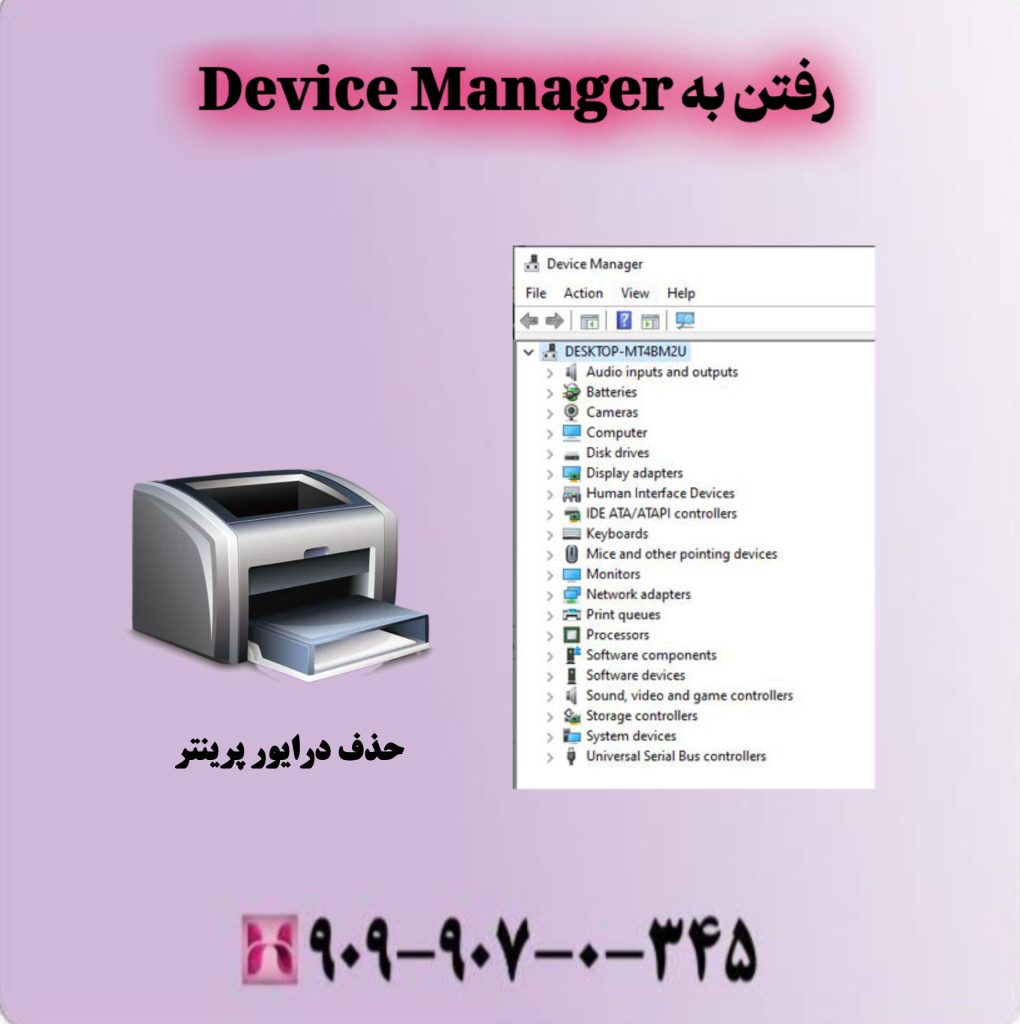
رفتن به Device Manager
۲. به بخش Print queues یا Printers بروید.
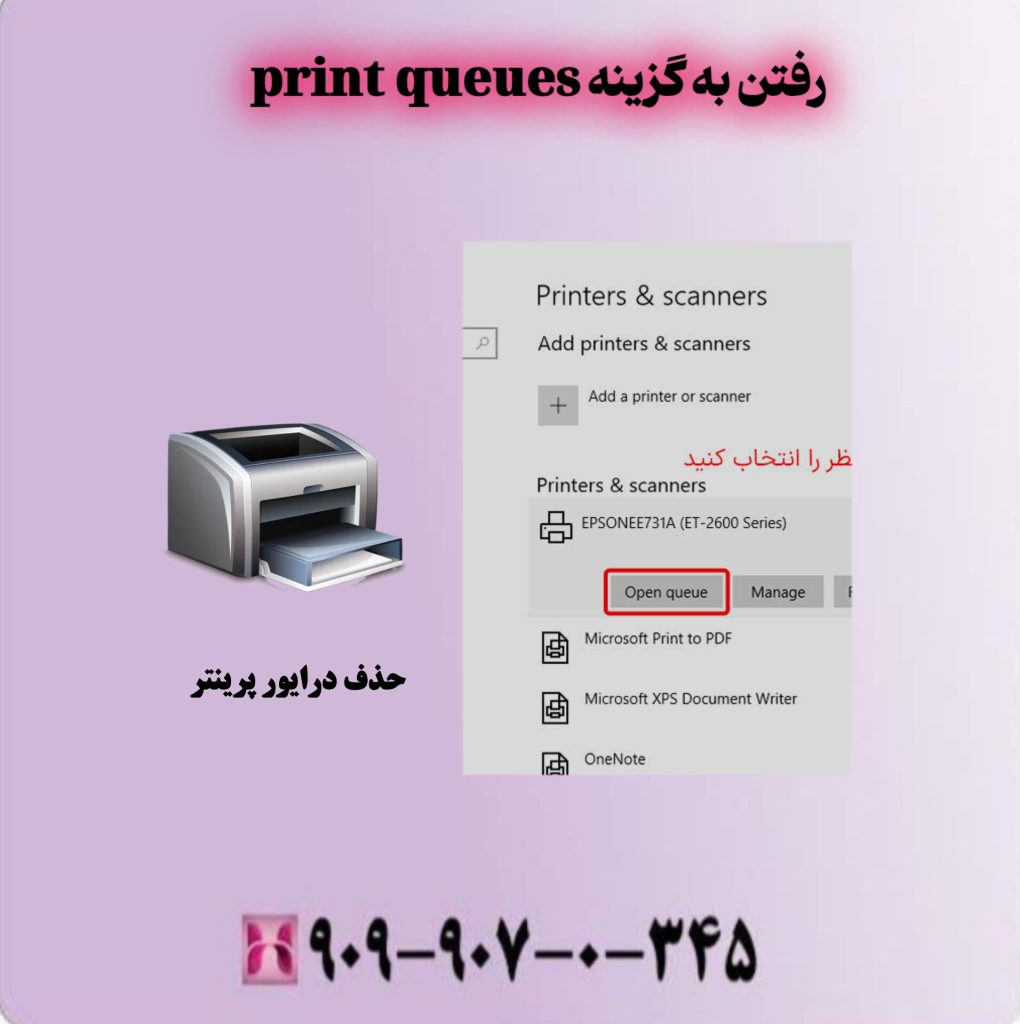
رفتن به گزینه print queues
۳. روی پرینتر مورد نظر کلیک راست کرده و گزینه Update driver را انتخاب کنید.
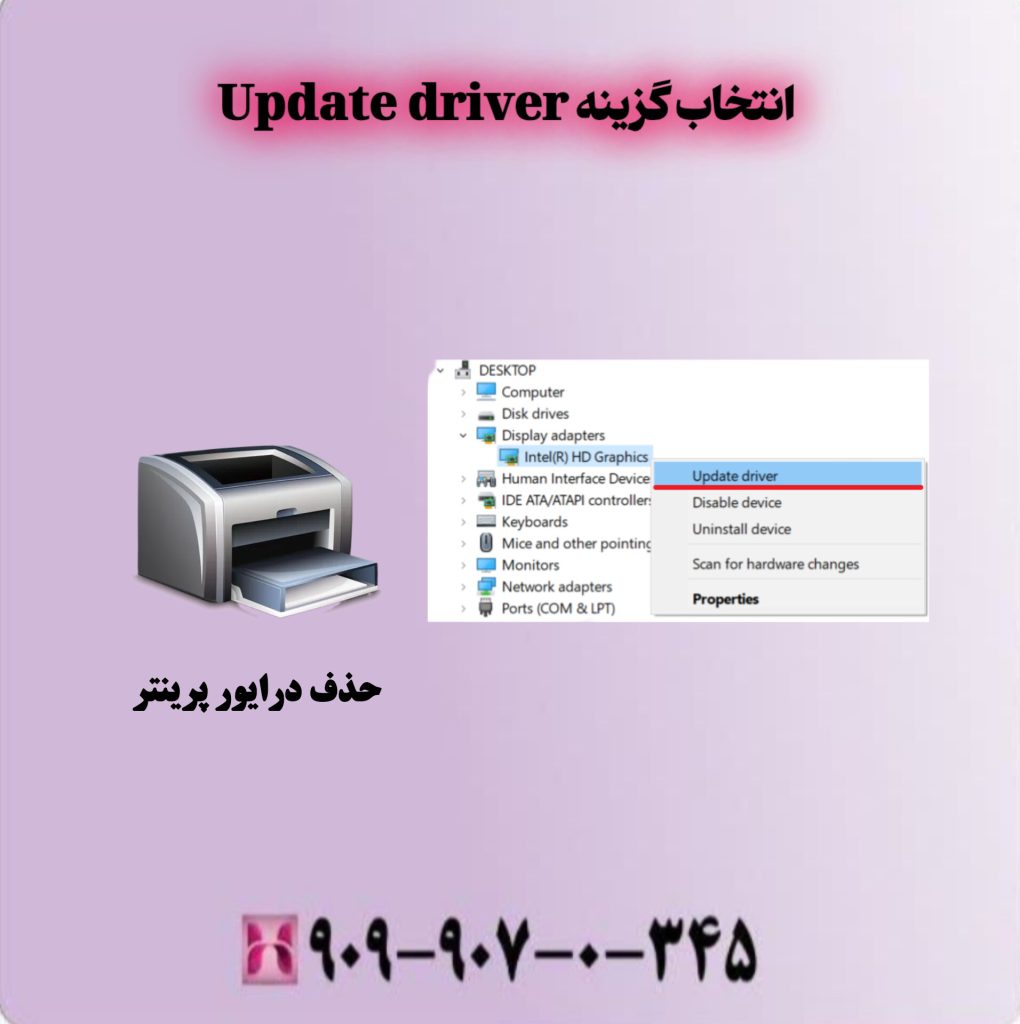
انتخاب گزینه Update driver
۴. گزینه Search automatically for updated driver software را انتخاب کنید.
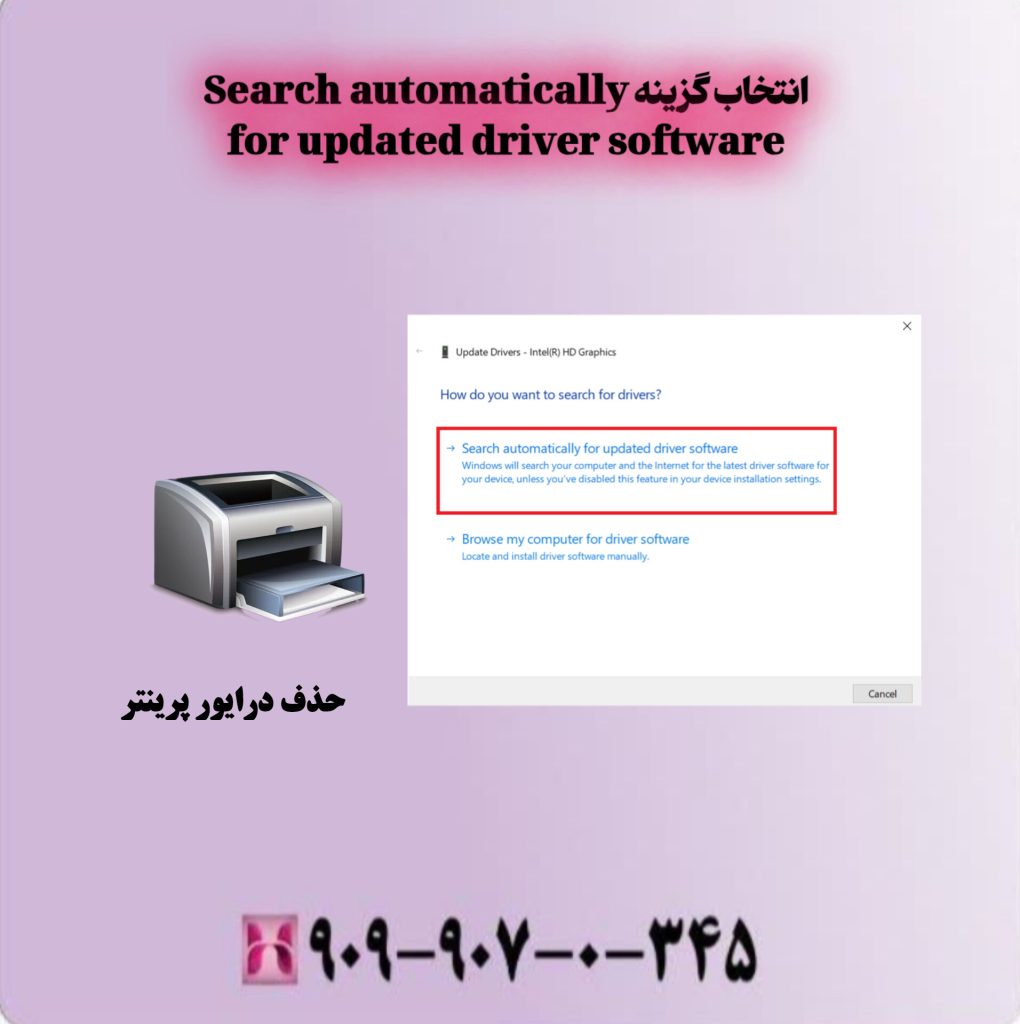
انتخاب گزینه Search automatically for updated driver software
۷. اگر درایور پرینتر را حذف کنم، آیا میتوانم از پرینتر به صورت پیشفرض ویندوز استفاده کنم؟
خیر، پس از حذف درایور، پرینتر شما دیگر توسط سیستم شناسایی نمیشود و نمیتوانید از آن استفاده کنید. برای استفاده مجدد، باید درایورهای مناسب را نصب کنید.
۸. چگونه میتوانم درایور پرینتر را در مک بهروزرسانی کنم؟
برای بهروزرسانی درایور پرینتر در مک، مراحل زیر را دنبال کنید:
۱. به System Preferences بروید.
انتخاب گزینه System preferences
۲. به بخش Printers & Scanners بروید و پرینتر مورد نظر را انتخاب کنید.
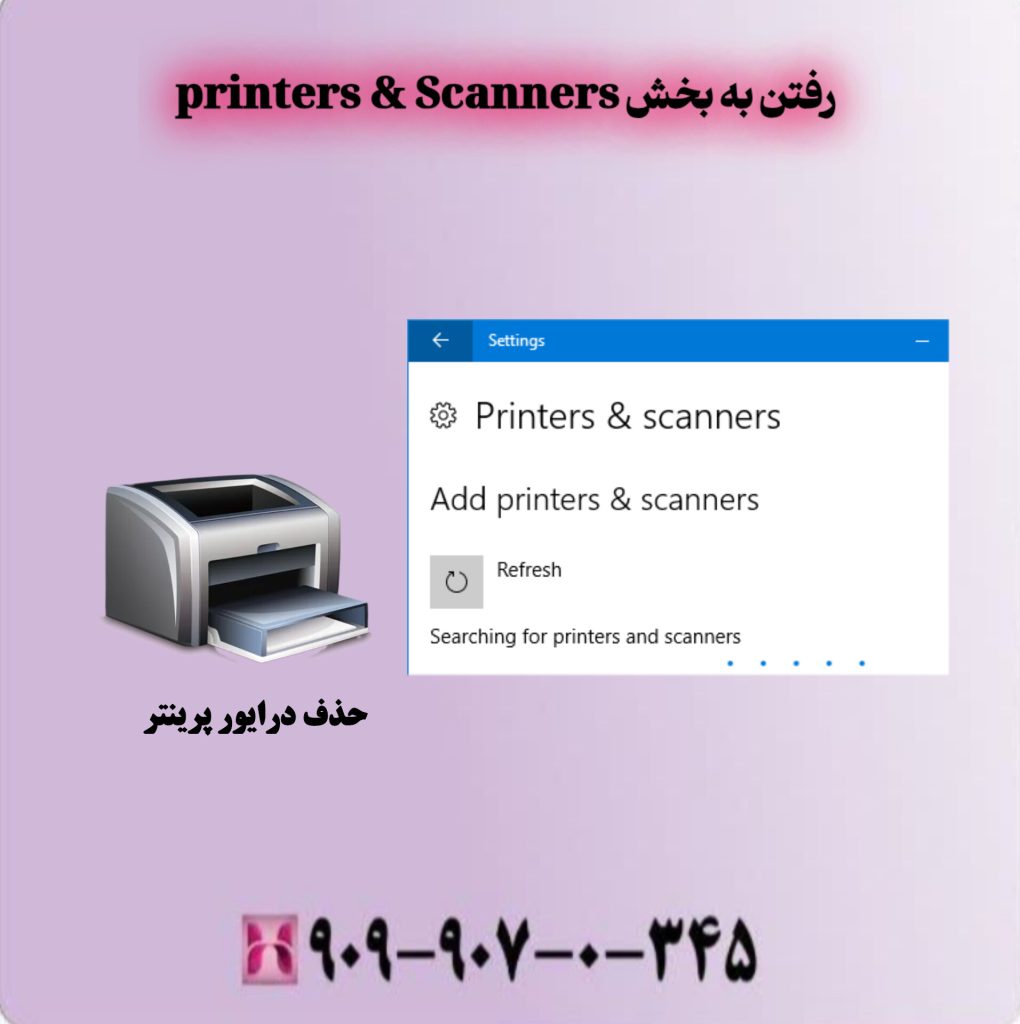
رفتن به بخش printers & Scanners
۴. بر روی دکمه Options & Supplies کلیک کنید.
۵. در تب Driver، گزینه Update Driver را انتخاب کنید.
انتخاب گزینه Update driver
۹. آیا میتوانم درایور پرینتر را بدون دسترسی به اینترنت حذف کنم؟
بله، حذف درایور پرینتر نیاز به اتصال اینترنت ندارد. شما میتوانید درایور را از طریق Device Manager یا Control Panel در ویندوز، System Preferences در مک، یا Terminal در لینوکس حذف کنید.
۱۰. اگر درایور پرینتر را حذف کنم، آیا میتوانم از پرینتر به صورت شبکهای استفاده کنم؟
خیر، پس از حذف درایور، پرینتر شما دیگر توسط سیستم شناسایی نمیشود و نمیتوانید از آن به صورت شبکهای یا محلی استفاده کنید. برای استفاده مجدد، باید درایورهای مناسب را نصب کنید.
۱۱. چگونه میتوانم درایور پرینتر را در لینوکس بهروزرسانی کنم؟
برای بهروزرسانی درایور پرینتر در لینوکس، مراحل زیر را دنبال کنید:
۱. ترمینال را باز کنید.
۲. از دستور زیر برای بهروزرسانی لیست بستهها استفاده کنید:
bash
sudo apt update
۳. سپس، از دستور زیر برای بهروزرسانی درایورها استفاده کنید:
bash
sudo apt upgrade
۴. اگر از توزیعهای دیگر لینوکس استفاده میکنید، دستورات مربوط به مدیر بستههای آن توزیع را اجرا کنید.
۱۲. اگر پس از حذف درایور، پرینتر هنوز کار نمیکند، چه باید کرد؟
اگر پس از حذف و نصب مجدد درایور، پرینتر شما هنوز کار نمیکند، مراحل زیر را بررسی کنید:
۱. اتصال پرینتر: مطمئن شوید که پرینتر به درستی به سیستم متصل است.
۲. بررسی کابلها: کابلهای USB یا شبکه را بررسی کنید.
۳. ریستارت پرینتر: پرینتر خود را خاموش و روشن کنید.
۴. بررسی خطاها: به دنبال خطاهای خاص در سیستم عامل یا نرمافزار پرینتر باشید.
۵. تماس با پشتیبانی: اگر مشکل ادامه داشت، با پشتیبانی فنی سازنده پرینتر تماس بگیرید.
جمعبندی
حذف درایور پرینتر ممکن است به دلایل مختلفی مانند بروزرسانی سیستم عامل، تغییر پرینتر یا مشکلات فنی ضروری باشد. در این مقاله، به طور کامل به بررسی روشهای حذف درایور پرینتر در سیستمهای عامل مختلف پرداختیم و مراحل آن را به صورت گام به گام توضیح دادیم.
امیدواریم این اطلاعات برای شما مفید بوده باشد و بتوانید به راحتی درایورهای پرینتر خود را مدیریت کنید. اگر سوال یا مشکلی داشتید، میتوانید در بخش نظرات با ما در میان بگذارید. همراه رایانه باشید تا با جدیدترین مطالب و آموزشهای فناوری به روز بمانید.