


پست های اخیر


رفع ارورهای رایج Google Chrome و Firefox در صورتی که هنگام استفاده از این مرورگر ها دچار مشکل شدید میتوانید با استفاده از این پست مشکل را حل کنید در صورتی که موفق به حل مشکل نشدید میتوانید با شماره ۹۰۹۹۰۷۰۳۴۵ بدون کد و پیش شماره (فقط با تلفن ثابت) تماس بگیرید تا کارشناسان همراه رایانه به شما در حل مشکلاتتان کمک کنند.
در صورتی که به هر دلیلی موفق به تماس با خط بالا نشدید میتوانید با استفاده از پست “تماس با مشاورین همراه رایانه” با تیم پشتیبانی ارتباط برقرار کنید.
در صورتی که مشکل همگام سازی نشدن ایمیل در موبایل دارید میتوانید با استفاده از این پست مشکل خود را حل کنید.
راهنمای جامع رفع ارورهای رایج Google Chrome و Firefox
مرورگرهای Google Chrome و Firefox از پرکاربردترین و محبوبترین مرورگرهای وب در دنیا هستند که کاربران زیادی به صورت روزانه از آنها استفاده میکنند. با این حال، مانند هر نرمافزار دیگری، ممکن است در هنگام کار با این مرورگرها با مشکلات و ارورهای متداولی مواجه شویم. در این مقاله، به طور مفصل به موضوع رفع ارورهای رایج Google Chrome و Firefox میپردازیم تا بتوانید این مشکلات را به راحتی حل کنید و تجربهی وبگردی بهتری داشته باشید.
چرا نیاز به رفع ارورهای رایج Google Chrome و Firefox داریم؟
مرورگرهای وب به عنوان دروازه ورود ما به دنیای اینترنت، نقش بسیار مهمی در سرعت، امنیت و کیفیت تجربه کاربری دارند. وجود ارورها و مشکلات فنی در این مرورگرها میتواند باعث کند شدن بارگذاری صفحات، قطع ارتباط، یا حتی باز نشدن سایتها شود. بنابراین، آشنایی با روشهای رفع ارورهای رایج Google Chrome و Firefox اهمیت ویژهای دارد تا بتوانید بدون نیاز به کمک فنی، خودتان مشکلات را برطرف کنید.
مهمترین ارورهای رایج Google Chrome و راهکارهای رفع آنها
۱. ارور “Aw, Snap!”
یکی از رایجترین ارورها در Google Chrome، ارور “Aw, Snap!” است که هنگام باز کردن صفحات وب دیده میشود. این ارور معمولاً به دلیل پر شدن حافظه یا تداخل افزونهها رخ میدهد.
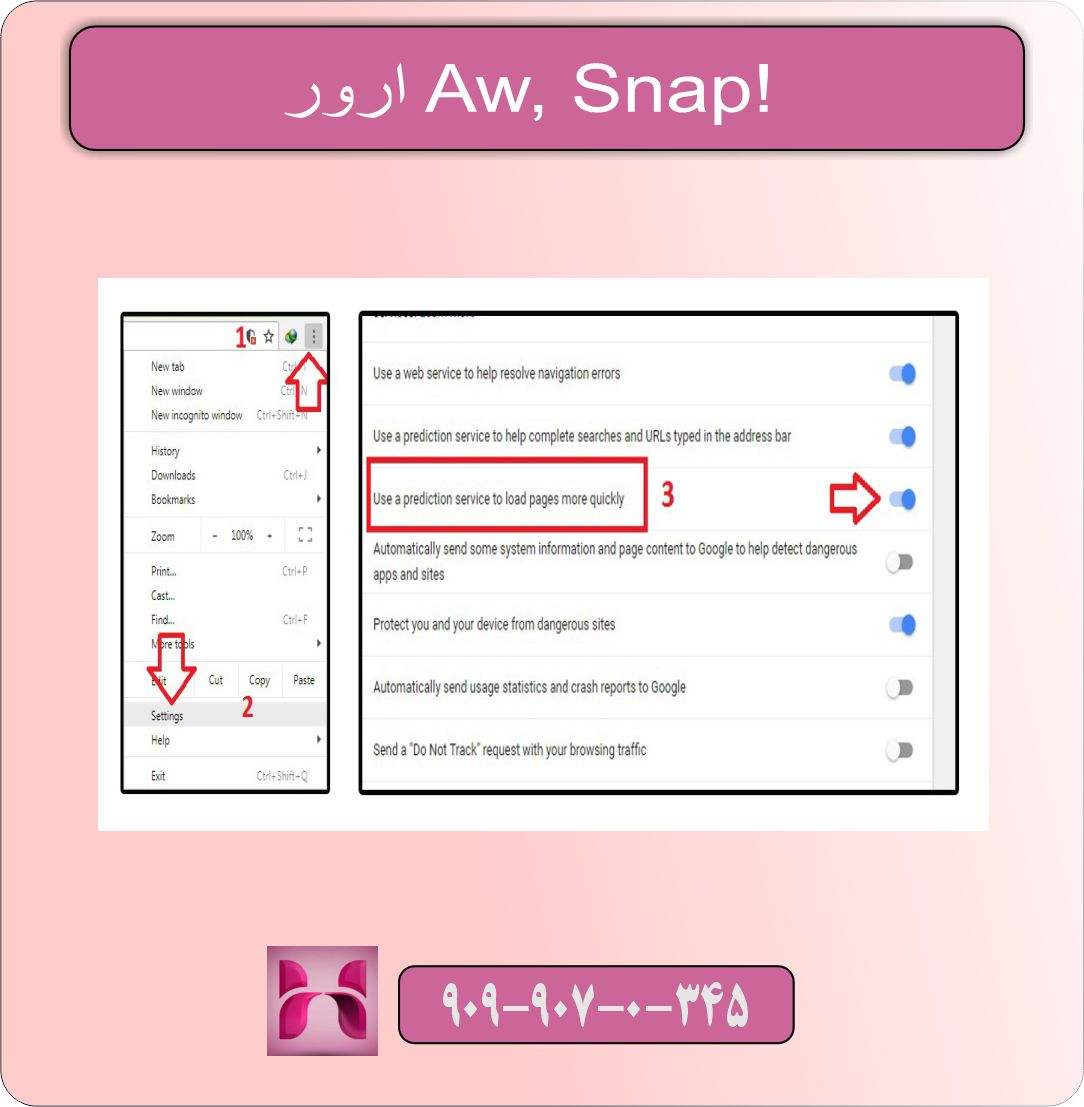
برای رفع این ارور میتوانید:
- تمامی تبهای اضافی را ببندید تا حافظه آزاد شود.
- افزونهها را بررسی و افزونههای غیرضروری را غیرفعال کنید.
- حافظه کش و کوکیها را پاک کنید.
- در صورت نیاز، مرورگر را ریست کنید یا مجدداً نصب نمایید.
۲. ارور “This site can’t be reached”
این خطا معمولاً به دلایل اتصال شبکه، مشکلات DNS یا تنظیمات نادرست پروکسی پیش میآید.
روشهای رفع این ارور در Google Chrome:
- مودم و روتر خود را ریاستارت کنید.
- کش DNS را با دستور
ipconfig /flushdnsپاک کنید. - تنظیمات پروکسی را بررسی و غیر فعال نمایید.
- از VPN استفاده نکنید یا تنظیمات آن را بررسی کنید.
ارورهای رایج Firefox و راهحلهای کاربردی آنها
۱. ارور “Script not responding”
این ارور زمانی نمایش داده میشود که یک اسکریپت در صفحه وب بیش از حد طولانی اجرا شود و باعث توقف مرورگر گردد.
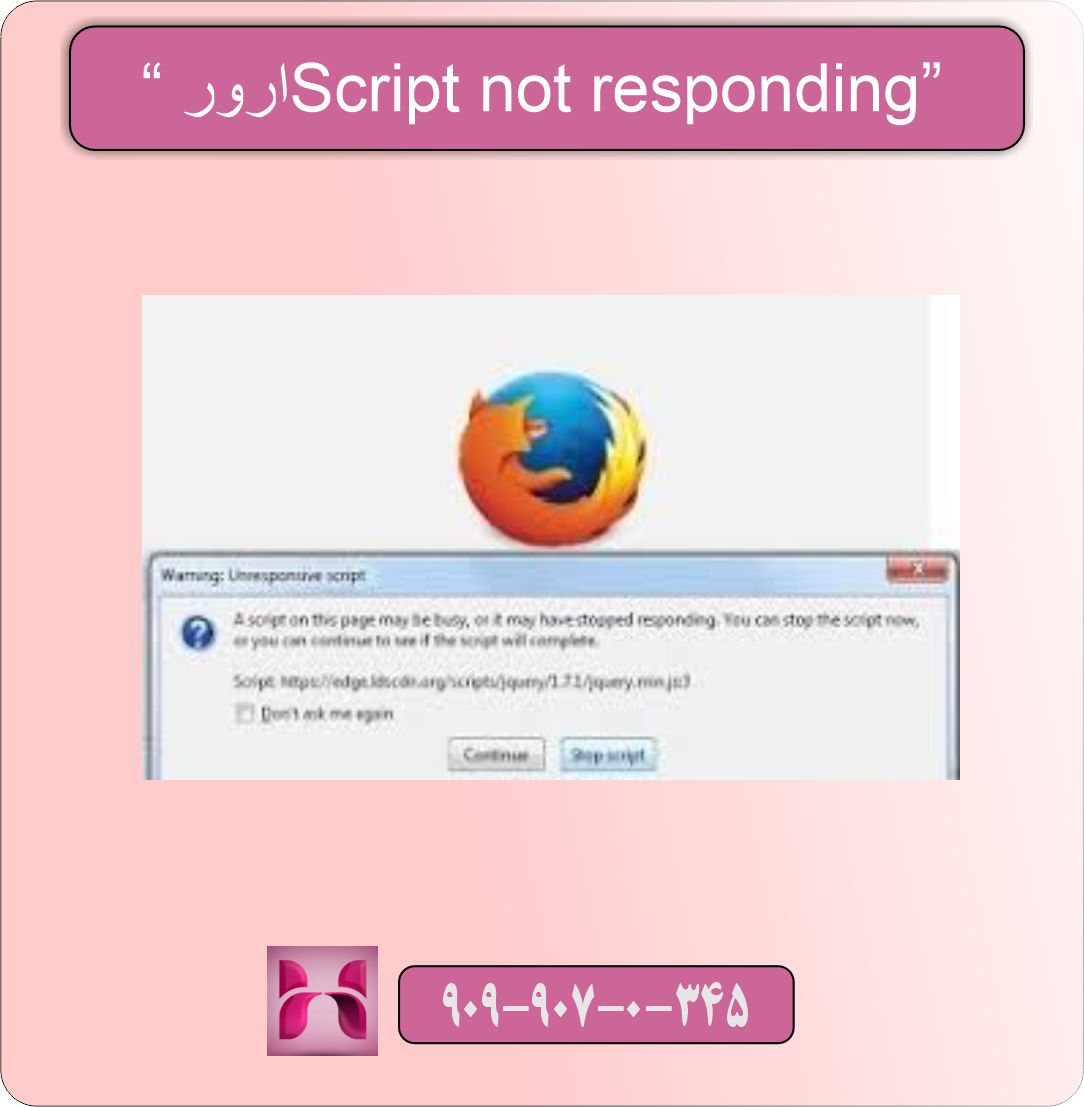
برای رفع این ارور:
- تبهایی که اسکریپتهای سنگین دارند را ببندید.
- افزونههای غیر ضروری را غیرفعال کنید.
- مرورگر را به آخرین نسخه بهروزرسانی کنید.
- از حالت Safe Mode در Firefox برای تشخیص افزونه مشکلدار استفاده کنید.
۲. ارور “Unable to Connect”
این ارور معمولا به دلایل مشکل در اتصال اینترنت، تنظیمات پروکسی یا محدودیتهای شبکه ظاهر میشود.
راهکارهای رفع این مشکل:
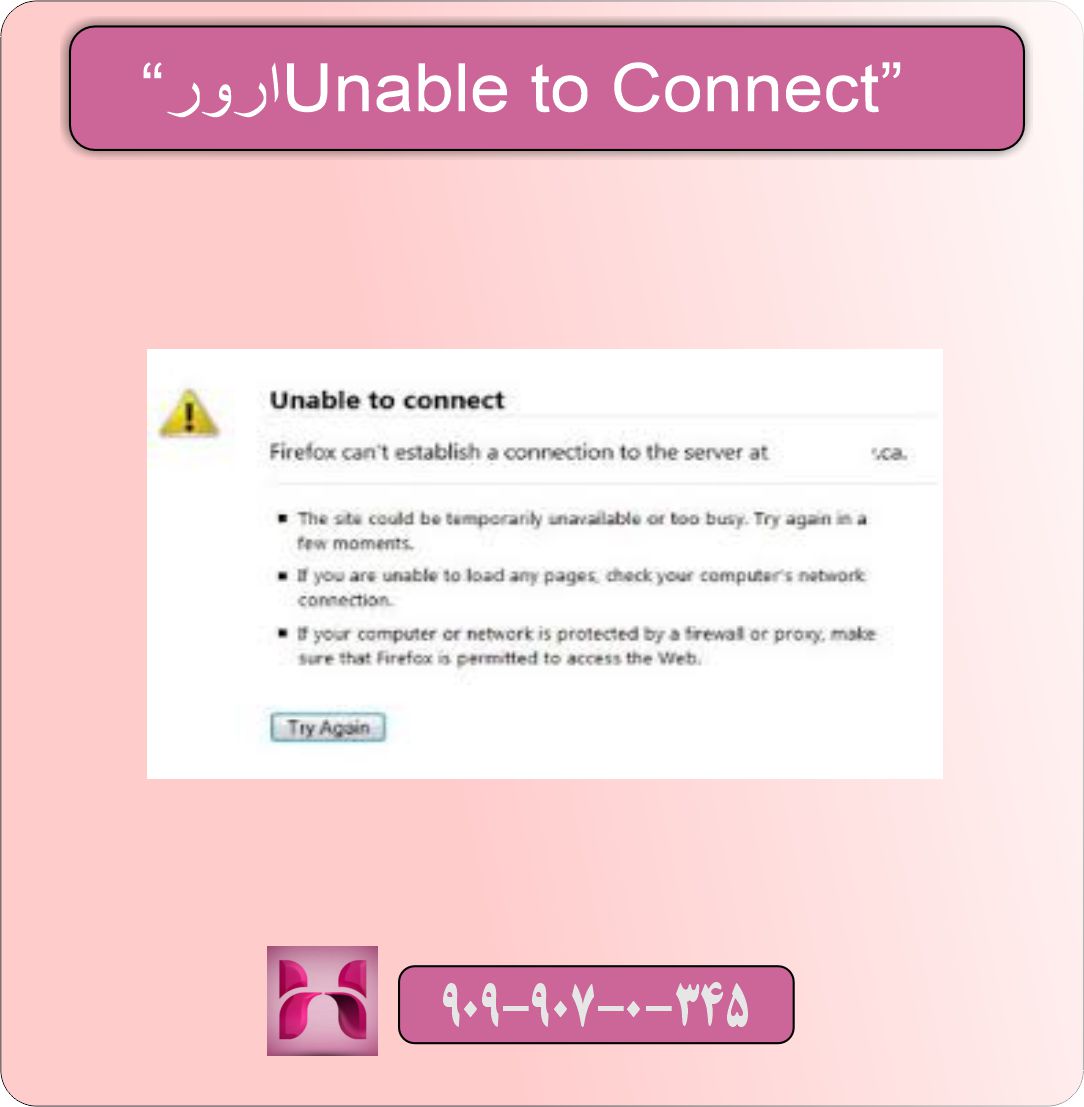
- اتصال اینترنت خود را چک کنید.
- تنظیمات پروکسی را در تنظیمات Firefox غیرفعال کنید.
- مطمئن شوید که فایل Hosts ویندوز محدودیتی ایجاد نکرده باشد.
- افزونههای امنیتی یا فایروالها را بررسی کنید.
نکات کلیدی برای پیشگیری از ارورهای مرورگر
یکی از راهکارهای مهم برای کاهش نیاز به رفع ارورهای رایج Google Chrome و Firefox، پیشگیری از بروز مشکلات است. در اینجا چند نکته کلیدی وجود دارد:
- مرورگرها را همیشه به آخرین نسخه بهروزرسانی کنید.
- افزونهها و پلاگینها را فقط از منابع معتبر نصب کنید.
- به صورت دورهای حافظه کش و کوکیها را پاک کنید.
- از افزونههای بهینهسازی و مدیریت منابع استفاده کنید.
- سیستم عامل و نرمافزارهای امنیتی را بهروز نگه دارید.
ابزارها و افزونههای مفید برای رفع ارورهای مرورگر
برای رفع ارورهای رایج Google Chrome و Firefox علاوه بر روشهای دستی، میتوانید از ابزارها و افزونههای مفید زیر استفاده کنید:
- Chrome Cleanup Tool: ابزاری رسمی گوگل برای پاکسازی نرمافزارهای مخرب و مشکلساز.
- Firefox Refresh: قابلیت داخلی مرورگر فایرفاکس برای بازگرداندن تنظیمات به حالت اولیه بدون حذف دادههای مهم.
- افزونههای مدیریت حافظه و بهینهسازی عملکرد.
روشهای تخصصیتر برای رفع ارورهای رایج Google Chrome و Firefox
گاهی ممکن است مشکلات پیشرفتهتری در مرورگرها رخ دهد که نیاز به راهکارهای تخصصیتر دارند. برای مثال:
- بازنشانی تنظیمات مرورگر به حالت اولیه.
- حذف کامل مرورگر و نصب مجدد آن.
- بررسی و بهروزرسانی درایورهای کارت شبکه.
- بررسی سیستم از نظر ویروسها و بدافزارها که ممکن است باعث بروز ارور شود.
رفع مشکلات ناشی از افزونهها
یکی از عوامل اصلی بروز ارور در مرورگرهای Chrome و Firefox، نصب افزونههای ناسازگار یا مشکلدار است. برای رفع ارورهای رایج Google Chrome و Firefox مربوط به افزونهها:
- افزونهها را یکییکی غیرفعال کنید و عملکرد مرورگر را بررسی کنید.
- افزونههایی که بهروزرسانی ندارند یا نظرات منفی زیادی دارند را حذف کنید.
- در صورت نیاز، از حالت Private یا Incognito برای تست بدون افزونه استفاده کنید.
جمعبندی نهایی
در این مطلب به صورت جامع و مفصل درباره روشهای رفع ارورهای رایج Google Chrome و Firefox صحبت کردیم. از بررسی ارورهای متداول گرفته تا روشهای پیشگیری و استفاده از ابزارهای کمکی، همه موارد را پوشش دادیم. با رعایت نکات گفته شده و داشتن دانش کافی درباره رفع ارورها، میتوانید مرورگری سریعتر، امنتر و پایدارتر را تجربه کنید.
اگر به دنبال راهحلهای خاصتر برای مشکلات خاص خود هستید، میتوانید با من در ارتباط باشید تا راهنمایی دقیقتری دریافت کنید. به یاد داشته باشید که همیشه بروزرسانی مرورگر و مراقبت از سیستم کلیدهای اصلی رفع ارورهای رایج Google Chrome و Firefox هستند.






1 نظر در “رفع ارورهای رایج Google Chrome و Firefox”
Your writing is a true testament to your expertise and dedication to your craft. I’m continually impressed by the depth of your knowledge and the clarity of your explanations. Keep up the phenomenal work!