

پست های اخیر


عدم شناسایی کیبورد توسط کامپیوتر در صورتی که سیستم شما کیبورد را شناسایی نمیکند میتوانید با مطالعه این پست این مشکل را رفع کنید در صورتی که موفق نشدید میتوانید با مشاوران همراه رایانه به شماره ۹۰۹۹۰۷۰۳۴۵ بدون کد و پیش شماره ( فقط با تلفن ثابت ) تماس بگیرید تا به شما در حل مشکلاتتان کمک کنند. کارشناسان همراه رایانه به صورت ۲۴ ساعته در هفت روز هفته پاسخگوی شما عزیزان هستند
در صورتی که موفق به تماس با خط بالا نشدید میتوانید با استفاده از پست “تماس با مشاورین همراه رایانه” جهت بقراری ارتباط استفاده کنید
در صورتی دچار “مشکل تایپ کاراکتر اشتباه کیبورد” شدید میتوانید از این پست جهت رفع ان استفاده کنید
راهنمای کامل رفع مشکل عدم شناسایی کیبورد توسط کامپیوتر
یکی از مشکلات رایج در استفاده روزمره از رایانهها، عدم شناسایی کیبورد توسط کامپیوتر است. این مشکل میتواند به دلایل مختلفی از جمله سختافزاری، نرمافزاری یا تنظیمات سیستم عامل رخ دهد. در این مطلب به بررسی علل اصلی این مشکل، راهحلهای احتمالی و نکات مهم برای پیشگیری خواهیم پرداخت.
دلایل رایج برای عدم شناسایی کیبورد توسط کامپیوتر

۱. مشکلات سختافزاری
گاهی اوقات، کابل کیبورد دچار آسیب میشود یا درگاه USB که کیبورد به آن وصل شده دچار مشکل فیزیکی است. در این صورت، رایانه قادر به شناسایی دستگاه ورودی نیست. همچنین در صورت استفاده از کیبوردهای بیسیم، ممکن است باتریها ضعیف شده یا ارتباط بیسیم مختل شود.
۲. مشکلات نرمافزاری و درایور
یکی دیگر از دلایل عدم شناسایی کیبورد توسط کامپیوتر، مشکل در درایورهای مربوط به آن است. در صورت نصب نادرست یا قدیمی بودن درایور، سیستم عامل ممکن است نتواند به درستی با کیبورد ارتباط برقرار کند. این مشکل بیشتر در نسخههای قدیمیتر ویندوز یا در هنگام بهروزرسانی سیستم مشاهده میشود.
۳. تنظیمات سیستم عامل
در برخی موارد، تنظیمات خاصی در سیستم عامل میتواند باعث بروز مشکل شود. برای مثال، در حالت بوت امن (Safe Mode) یا هنگام بروز خطا در تنظیمات BIOS/UEFI، امکان دارد ورودی کیبورد غیرفعال شود.
راهحلهای پیشنهادی برای رفع مشکل
۱. بررسی اتصال فیزیکی
ابتدا اطمینان حاصل کنید که کیبورد به درستی به کامپیوتر متصل شده است. اگر از کیبورد USB استفاده میکنید، آن را به درگاه دیگری متصل کرده و بررسی کنید که آیا مشکلی در پورت وجود دارد یا خیر. برای کیبوردهای بیسیم، باتریها را تعویض کرده و از صحت عملکرد دانگل اطمینان حاصل کنید.
۲. استفاده از کیبورد جایگزین
در صورتی که احتمال خرابی کیبورد وجود دارد، یک کیبورد دیگر را امتحان کنید. اگر کیبورد جایگزین نیز توسط کامپیوتر شناسایی نشد، احتمال دارد مشکل از خود رایانه باشد.
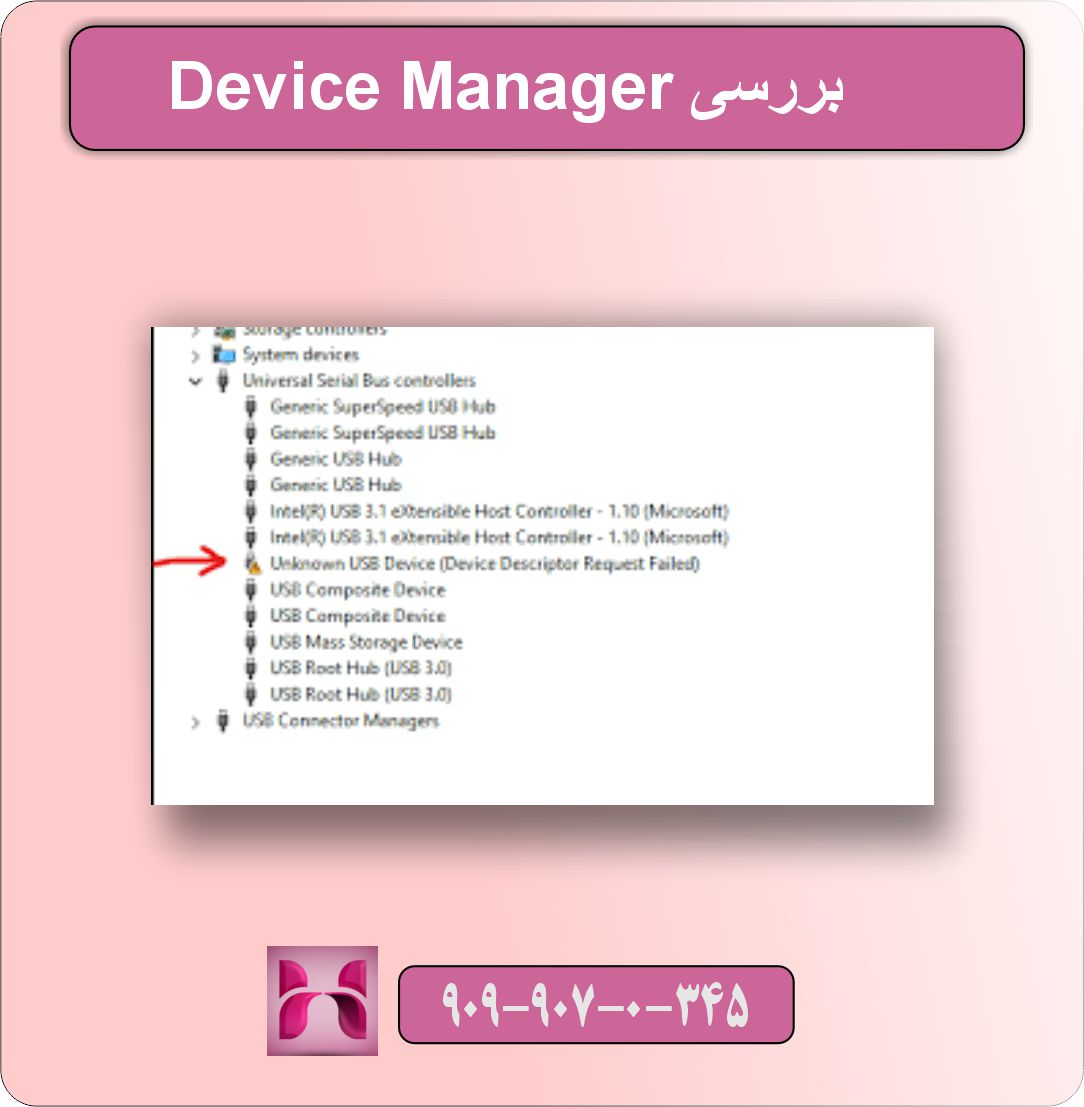
۳. بررسی Device Manager
در ویندوز، میتوانید با فشردن دکمههای Win + X و انتخاب “Device Manager” وضعیت درایور کیبورد را بررسی کنید. در صورت وجود علامت هشدار زرد رنگ کنار “Keyboard”، ممکن است نیاز به بروزرسانی یا نصب مجدد درایور داشته باشید.
۴. بهروزرسانی درایور کیبورد
در صورت مشاهده خطا یا عدم عملکرد صحیح کیبورد، میتوانید از طریق Device Manager اقدام به بهروزرسانی درایور کنید. در برخی موارد، حذف درایور و راهاندازی مجدد سیستم باعث نصب خودکار نسخه جدیدتر توسط ویندوز خواهد شد.
۵. بررسی تنظیمات BIOS یا UEFI
در برخی سیستمها، ممکن است قابلیت شناسایی USB Keyboard در تنظیمات BIOS غیرفعال باشد. برای ورود به BIOS، معمولاً باید هنگام روشن کردن رایانه کلیدهایی مانند Del، F2 یا Esc را فشار دهید. پس از ورود، گزینهای مشابه “USB Legacy Support” یا “USB Keyboard Support” را فعال کنید.
روشهای دیگر برای حل موقت مشکل
عدم شناسایی کیبورد توسط کامپیوتر
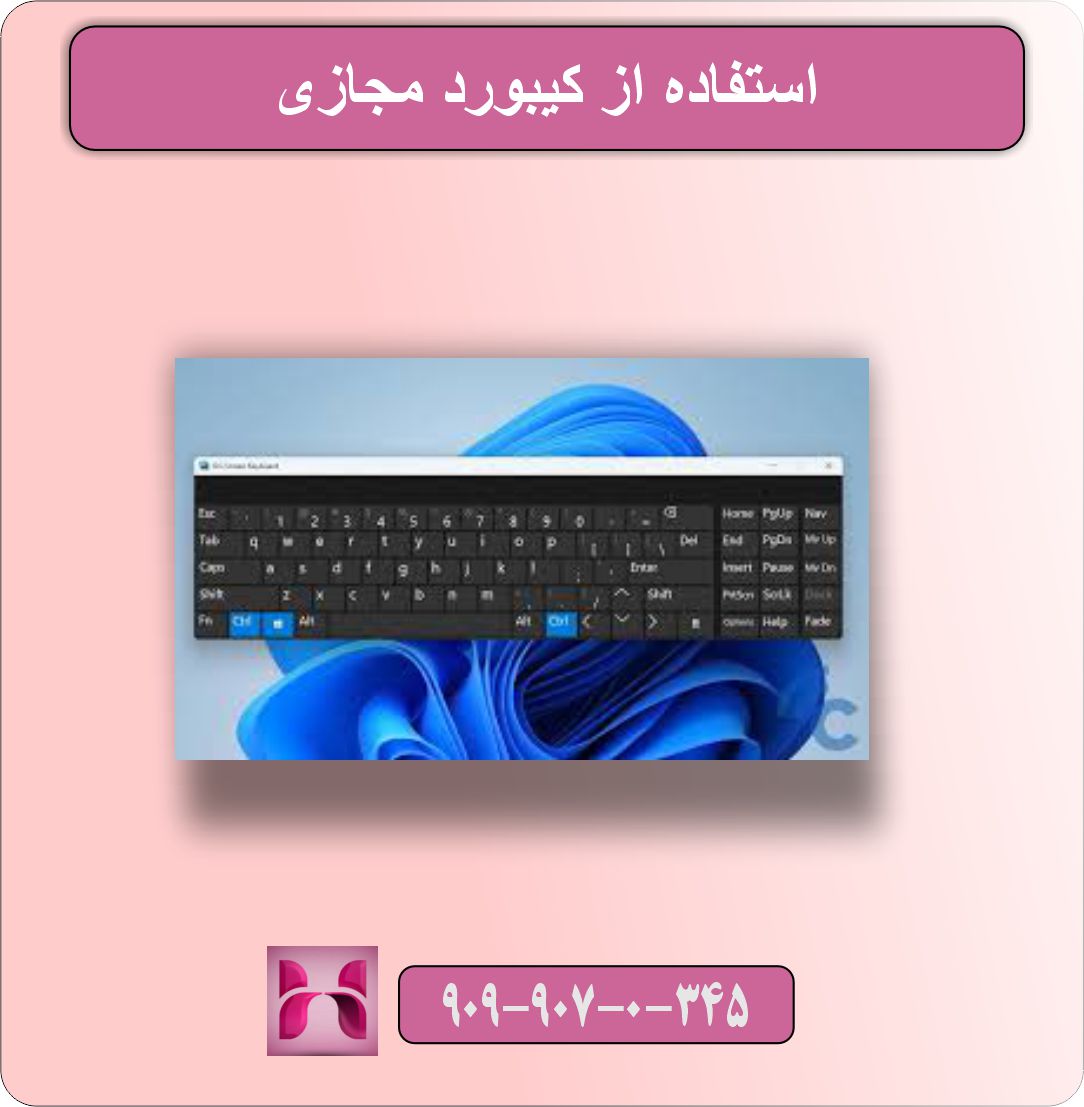
استفاده از کیبورد مجازی
در صورت عدم شناسایی کیبورد توسط کامپیوتر و نیاز فوری به تایپ، میتوانید از کیبورد مجازی (On-Screen Keyboard) استفاده کنید. این ابزار در ویندوز با جستجوی عبارت “osk” در منوی Start در دسترس است.
بوت از طریق دیسک یا فلش دیگر
گاهی اوقات مشکل فقط مربوط به سیستم عامل فعلی است. میتوانید با استفاده از یک فلش بوتیبل حاوی نسخه زنده (Live) از لینوکس یا ویندوز، عملکرد کیبورد را بررسی کنید.
پیشگیری از بروز مشکل در آینده
- همیشه از خاموش بودن رایانه هنگام متصل یا جدا کردن کیبورد اطمینان حاصل کنید.
- درایورها را بهروزرسانی نگه دارید.
- از پورتهای USB سالم و بدون نقص استفاده کنید.
- در صورت استفاده از کیبوردهای بیسیم، باتریها را مرتباً بررسی و تعویض کنید.
جمعبندی
عدم شناسایی کیبورد توسط کامپیوتر یکی از مشکلات آزاردهندهای است که میتواند روند کار شما را مختل کند، اما با بررسی دقیق دلایل و بهکارگیری راهحلهای مناسب، معمولاً این مشکل بهراحتی قابل رفع است. چه مشکل از سختافزار باشد، چه نرمافزار، یا حتی تنظیمات BIOS، با پیگیری گامبهگام میتوان آن را برطرف کرد. در نهایت، همیشه از سلامت سختافزار و بهروز بودن نرمافزارهای مربوطه اطمینان حاصل کنید تا از بروز چنین مشکلاتی پیشگیری شود.