

پست های اخیر


چاپ نکردن PDF در پرینتر در صورتی که با این مشکل مواجه شده اید و نیاز به کمک دارید میتوانید با استفاده از این پست یا تماس با کارشناسان همراه رایانه به شماره ۹۰۹۹۰۷۰۳۴۵ بدون کد و پیش شماره (فقط با تلفن ثابت) تماس بگیرید تا کارشناسان ما به شما در حل مشکلاتتان کمک کنند.
در صورتی که به هر دلیلی موفق به تماس با خط بالا نشدید و یا به تلفن ثابت دسترسی ندارید میتوانید از پست “تماس با مشاورین همراه رایانه” برای برقراری ارتباط با پشتیبانی استفاده کنید.
در این پست برای شما “راه حل انواع ارور پرینتر” اورده شده.
مشکل چاپ نکردن PDF در پرینتر: راهکارها و نکات مهم
یکی از مشکلات رایجی که کاربران هنگام استفاده از فایلهای PDF با آن مواجه میشوند، چاپ نکردن PDF در پرینتر است. این مشکل میتواند به دلایل مختلفی رخ دهد و گاهی اوقات باعث سردرگمی و اتلاف وقت کاربران میشود. در این مقاله قصد داریم به بررسی علل احتمالی چاپ نشدن فایلهای PDF و راهکارهای رفع آن بپردازیم.
دلایل رایج چاپ نکردن PDF در پرینتر
زمانی که فایل PDF به پرینتر ارسال میشود اما پرینتر هیچ واکنشی نشان نمیدهد یا فایل چاپ نمیشود، ممکن است مشکلات مختلفی در کار باشد. برخی از دلایل معمول عبارتاند از:
- مشکلات نرمافزاری: نرمافزاری که برای باز کردن فایل PDF استفاده میشود ممکن است به درستی کار نکند یا نسخه آن قدیمی باشد.
- تنظیمات نادرست پرینتر: گاهی اوقات تنظیمات پرینتر به گونهای است که اجازه چاپ فایلهای خاص را نمیدهد.
- درایور پرینتر قدیمی یا ناسازگار: درایورهای نصب شده برای پرینتر ممکن است با سیستم عامل یا نرمافزار خواندن PDF سازگار نباشند.
- خرابی فایل PDF: فایل PDF ممکن است خراب شده باشد و به همین دلیل قابل چاپ نیست.
- محدودیتهای امنیتی فایل: بعضی فایلهای PDF به خاطر داشتن رمز یا محدودیتهای امنیتی قابلیت چاپ ندارند.
بررسی نرمافزارهای خواندن PDF
یکی از مهمترین مواردی که باید چک شود، نرمافزاری است که فایل PDF را باز میکند. معمولاً نرمافزارهایی مانند Adobe Acrobat Reader به عنوان استاندارد شناخته میشوند. اگر فایل باز میشود اما چاپ نمیشود، بهتر است نرمافزار را به آخرین نسخه بهروزرسانی کنید یا از نرمافزار دیگری برای باز کردن فایل استفاده کنید.
نحوه چک کردن تنظیمات پرینتر
تنظیمات پرینتر میتواند به طور مستقیم روی فرآیند چاپ تاثیر بگذارد. در تنظیمات پرینتر باید بررسی شود که:
- پرینتر به عنوان دستگاه پیشفرض انتخاب شده باشد.
- صف چاپ (Print Queue) خالی باشد و پرینتر در حالت Ready قرار داشته باشد.
- تنظیمات کاغذ و نوع چاپ با فایل PDF مطابقت داشته باشد.
- دسترسیهای لازم برای چاپ فایل فعال باشند.
آپدیت و نصب مجدد درایور پرینتر
اگر مشکل چاپ نشدن PDF مربوط به پرینتر باشد، اغلب آپدیت یا نصب مجدد درایور میتواند مشکل را حل کند. درایورهای قدیمی ممکن است باعث ناسازگاری بین سیستم عامل و پرینتر شوند. برای این کار کافی است به سایت سازنده پرینتر مراجعه و جدیدترین درایور متناسب با مدل و نسخه سیستم عامل را دانلود و نصب کنید.
استفاده از روشهای جایگزین چاپ فایل PDF
گاهی اوقات با تغییر روش چاپ میتوان مشکل چاپ نکردن PDF در پرینتر را دور زد. به عنوان مثال:
- فایل PDF را ابتدا به فرمت تصویر (JPEG یا PNG) تبدیل کنید و سپس چاپ کنید.

- فایل PDF را با استفاده از نرمافزارهای دیگر مانند Foxit Reader یا حتی مرورگرهای اینترنتی باز و چاپ کنید.

چاپ نکردن PDF در پرینتر
- استفاده از گزینه “Print as Image” در تنظیمات چاپ نرمافزار Adobe Acrobat که گاهی اوقات باعث حل مشکل چاپ میشود.
بررسی فایل PDF از نظر امنیت و رمزگذاری
برخی فایلهای PDF به دلایل امنیتی، قابلیت چاپ ندارند یا محدودیتهایی برای چاپ آنها اعمال شده است. در این موارد باید:
- رمز فایل را در صورت وجود وارد کنید.
- از نسخه اصلی و بدون محدودیت فایل استفاده کنید.
- در صورت امکان با صاحب فایل تماس گرفته و نسخه بدون محدودیت دریافت کنید.
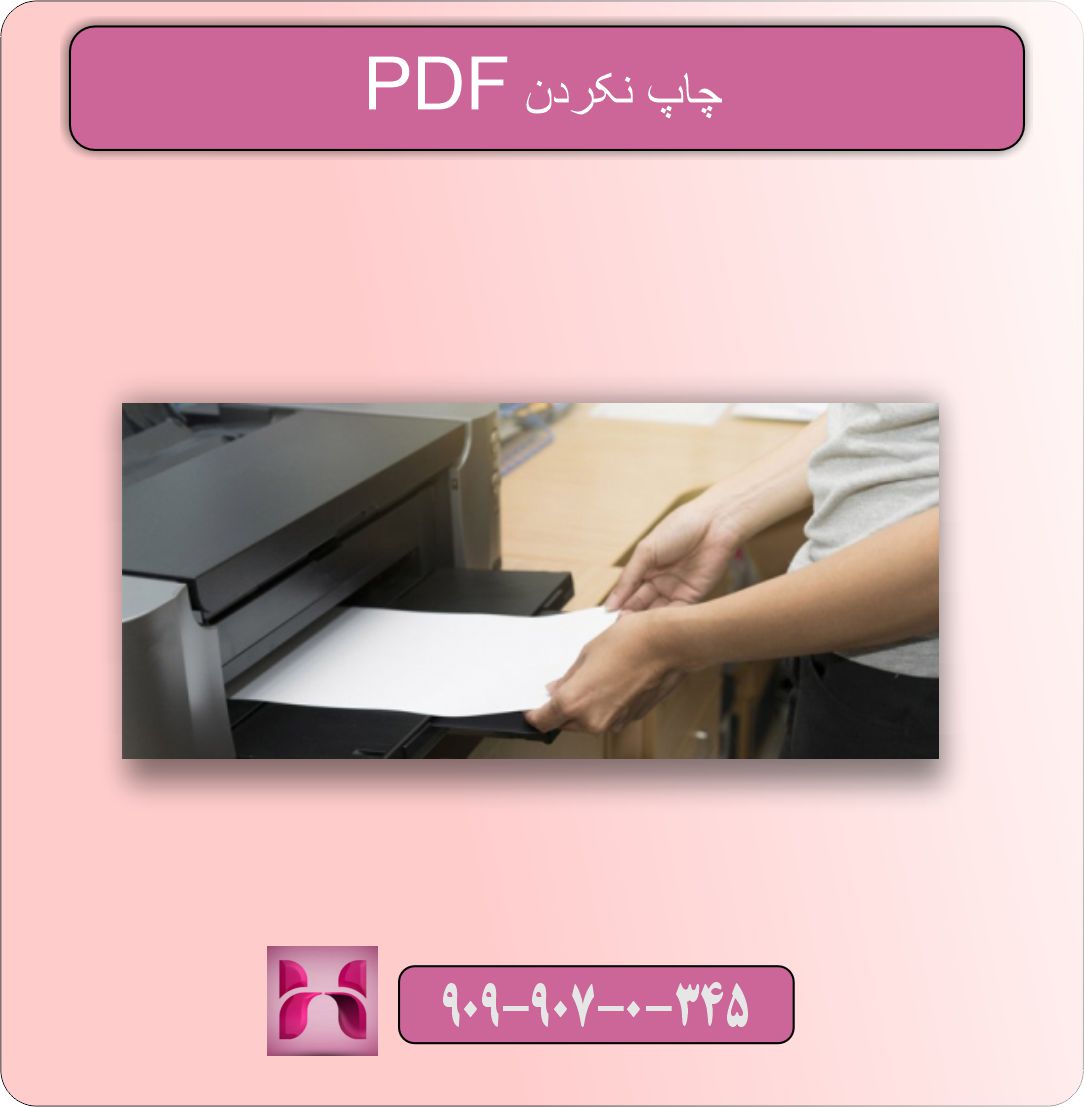
چاپ نکردن PDF در پرینتر
نکات پایانی برای رفع مشکل چاپ نکردن PDF در پرینتر
برای رفع این مشکل بهتر است مراحل زیر را به ترتیب انجام دهید:
- نرمافزار بازکننده PDF را بهروزرسانی کنید.
- پرینتر و تنظیمات آن را بررسی و در صورت نیاز تنظیمات را اصلاح کنید.
- درایور پرینتر را آپدیت یا دوباره نصب کنید.
- فایل PDF را در نرمافزارهای مختلف باز و چاپ کنید.
- از قابلیت تبدیل فایل PDF به فرمتهای دیگر استفاده کنید.
- امنیت و محدودیتهای فایل را چک کنید و در صورت لزوم فایل اصلی را تهیه کنید.