

چگونه بفهمیم چه کارت گرافیکی روی سیستم ما نصب شده است؟

پست های اخیر


چگونه بفهمیم چه کارت گرافیکی روی سیستم ما نصب شده است؟یکی از سوالات رایج کاربران کامپیوتر این است که چگونه بفهمیم چه کارت گرافیکی روی سیستم ما نصب شده است؟ کارت گرافیک یکی از مهمترین قطعات سختافزاری سیستم است که تاثیر زیادی در کیفیت اجرای بازیها، برنامههای گرافیکی و عملکرد کلی دستگاه دارد. در این پست به طور کامل و مرحله به مرحله به این سوال پاسخ میدهیم که چگونه بفهمیم کارت گرافیکی سیستم ما چیست و چطور میتوانیم اطلاعات دقیق درباره آن به دست بیاوریم.
در صورتی که نیاز به کمک بیشتری داشتید می توانید با کارشناسان همراه رایانه با شماره ۹۰۹۹۰۷۰۳۴۵ بدون کد پیش شماره (فقط با تلفن ثابت) تماس بگیرید تا بتوانند به شما در حل مشکل کمک کنند.
در صورتی که به هر دلیلی موفق به تماس با خط بالا نشدید میتوانید با استفاده از پست “تماس با مشاورین همراه رایانه” با تیم پشتیبانی ارتباط برقرار کنید.کارشناسان همراه رایانه به صورت ۲۴ ساعته در هفته پاسخگوی شما هستند .
در صورتی که مشکل همخوان نبودن کارت گرافیک با بازی دارید میتوانید از این پست برای حل مشکل استفاده کنید.
چرا باید بدانیم چه کارت گرافیکی روی سیستم نصب است؟
قبل از اینکه به این موضوع بپردازیم که چگونه بفهمیم چه کارت گرافیکی روی سیستم ما نصب شده است، بهتر است اهمیت دانستن این موضوع را بررسی کنیم. کارت گرافیک نقش مهمی در پردازش تصاویر، اجرای بازیها، ویدئوها و برنامههای گرافیکی دارد. اگر کارت گرافیک شما قدیمی یا ضعیف باشد، ممکن است عملکرد سیستم تحت تاثیر قرار بگیرد. همچنین اگر بخواهید بازی یا نرمافزار جدیدی نصب کنید که نیاز به کارت گرافیک قدرتمند دارد، باید ابتدا بفهمید کارت شما چه مدلی است.
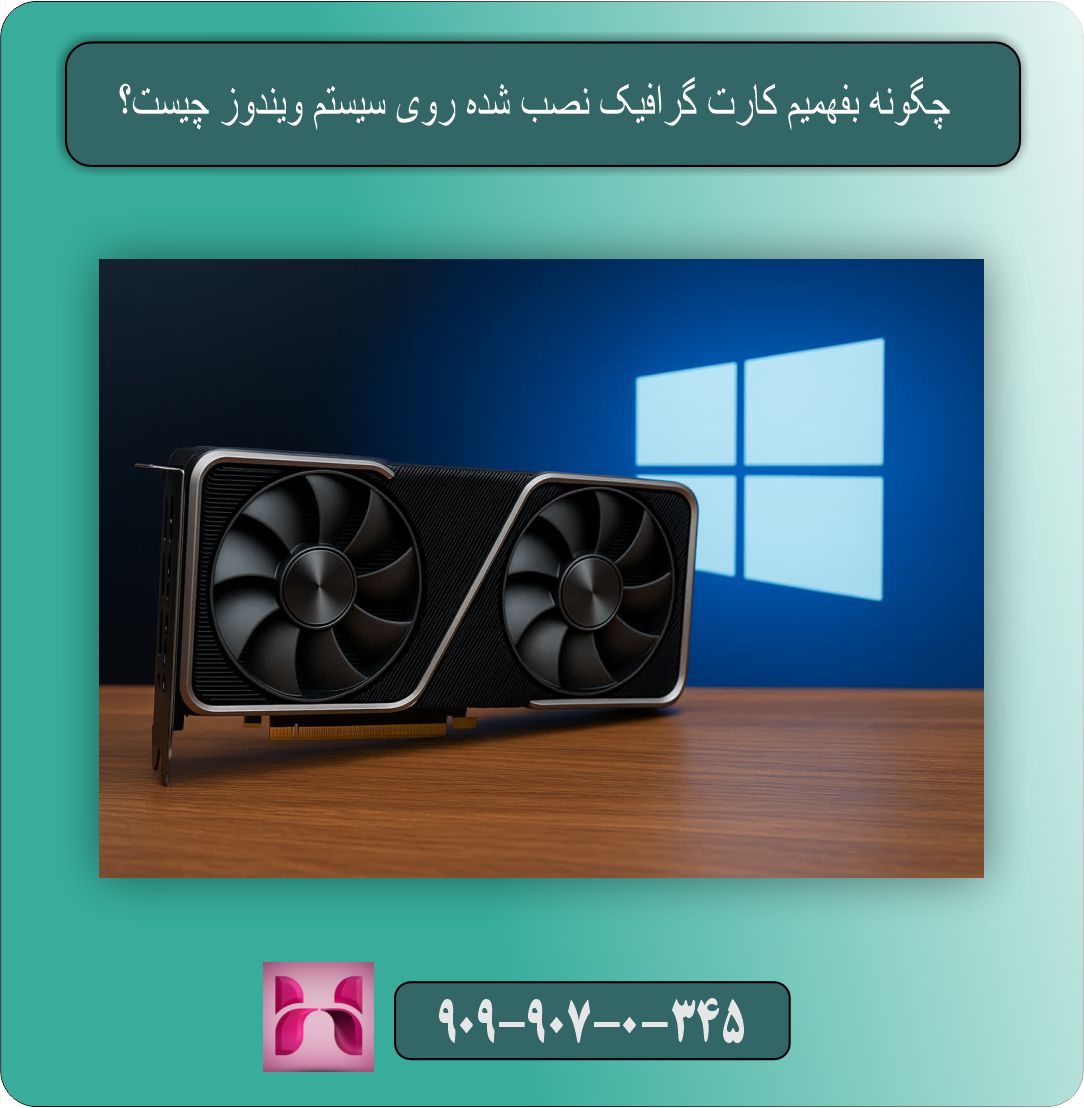
چگونه بفهمیم کارت گرافیک نصب شده روی سیستم ویندوز چیست؟
اکثر کاربران از سیستم عامل ویندوز استفاده میکنند و این سیستم چندین روش ساده و سریع برای فهمیدن مشخصات کارت گرافیک دارد. در ادامه به چند روش محبوب میپردازیم.
روش اول: استفاده از Device Manager
یکی از سریعترین روشها برای اینکه چگونه بفهمیم چه کارت گرافیکی روی سیستم ما نصب شده است استفاده از ابزار Device Manager است.
- ابتدا کلیدهای
Windows + Rرا بزنید تا پنجره Run باز شود. - عبارت
devmgmt.mscرا تایپ و Enter کنید. - در پنجره Device Manager، گزینه Display adapters را باز کنید.
- در این قسمت، نام کارت گرافیکی که نصب شده نمایش داده میشود.
روش دوم: استفاده از DirectX Diagnostic Tool
سوال این است که چگونه بفهمیم کارت گرافیکی از طریق ابزار dxdiag چیست؟
- کلیدهای
Windows + Rرا بزنید و تایپ کنیدdxdiagسپس Enter بزنید. - در پنجره باز شده، به تب Display مراجعه کنید.
- در این بخش اطلاعات کاملی درباره کارت گرافیک شامل نام، سازنده، حافظه گرافیکی و نسخه درایورها را مشاهده میکنید.
روش سوم: از طریق تنظیمات ویندوز
برای کسانی که تازهکار هستند، سوال پیش میآید که چگونه بفهمیم کارت گرافیکی از طریق تنظیمات ویندوز چیست؟
- به Settings بروید (
Windows + I). - به بخش System > Display بروید.
- روی گزینه Advanced display settings کلیک کنید.
- کارت گرافیک سیستم در این بخش قابل مشاهده است.
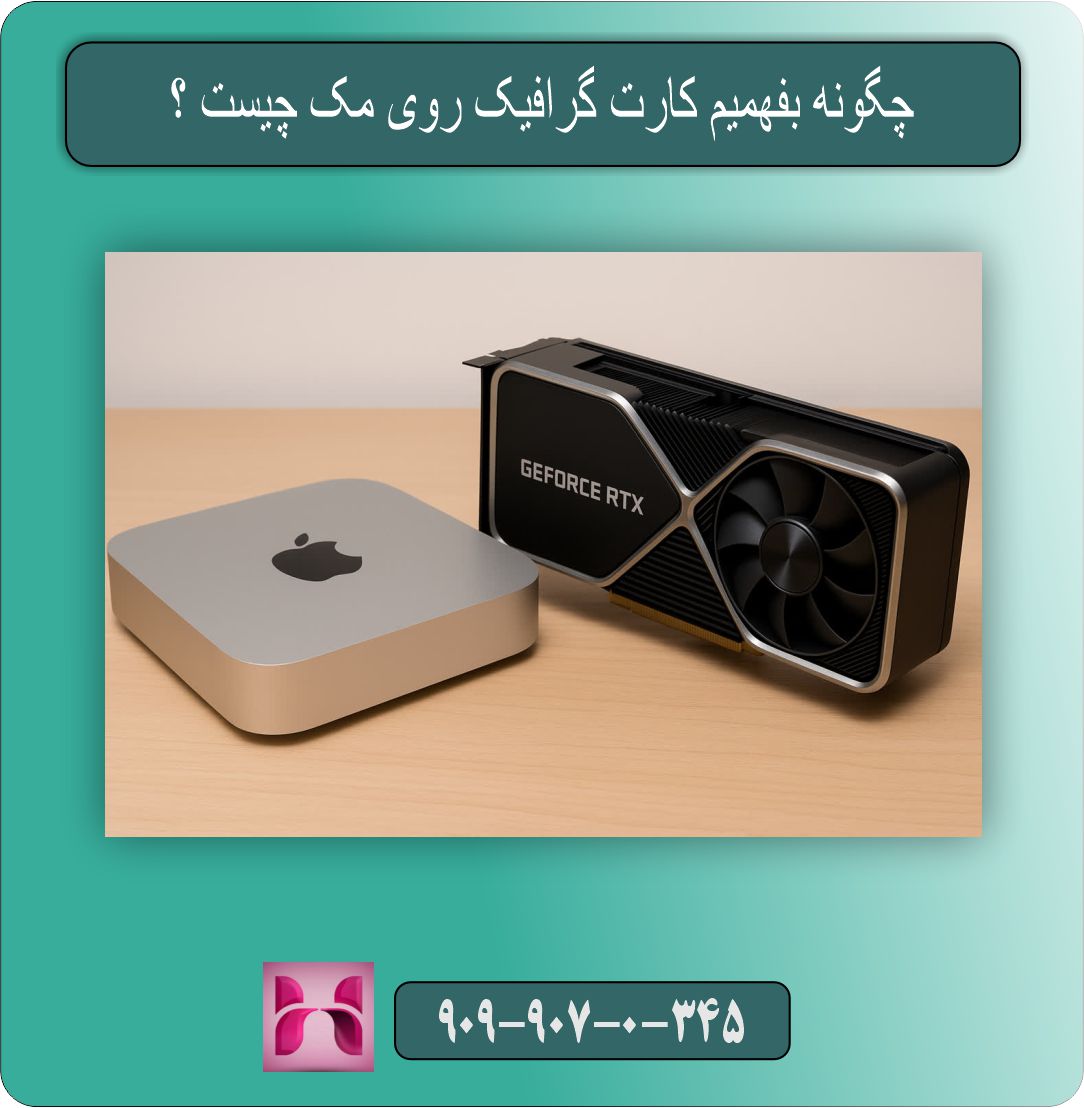
چگونه بفهمیم کارت گرافیک روی مک (Mac) چیست؟
اگر شما از سیستم مک استفاده میکنید، روش متفاوتی برای فهمیدن کارت گرافیکی وجود دارد.
روش اول: استفاده از About This Mac
- روی منوی اپل در بالا سمت چپ کلیک کنید.
- گزینه About This Mac را انتخاب کنید.
- در تب Overview، اطلاعاتی درباره کارت گرافیک سیستم نمایش داده میشود.
روش دوم: استفاده از System Report
- پس از باز کردن About This Mac، روی System Report کلیک کنید.
- سپس از منوی کناری گزینه Graphics/Displays را انتخاب کنید.
- مشخصات کامل کارت گرافیک نمایش داده میشود.
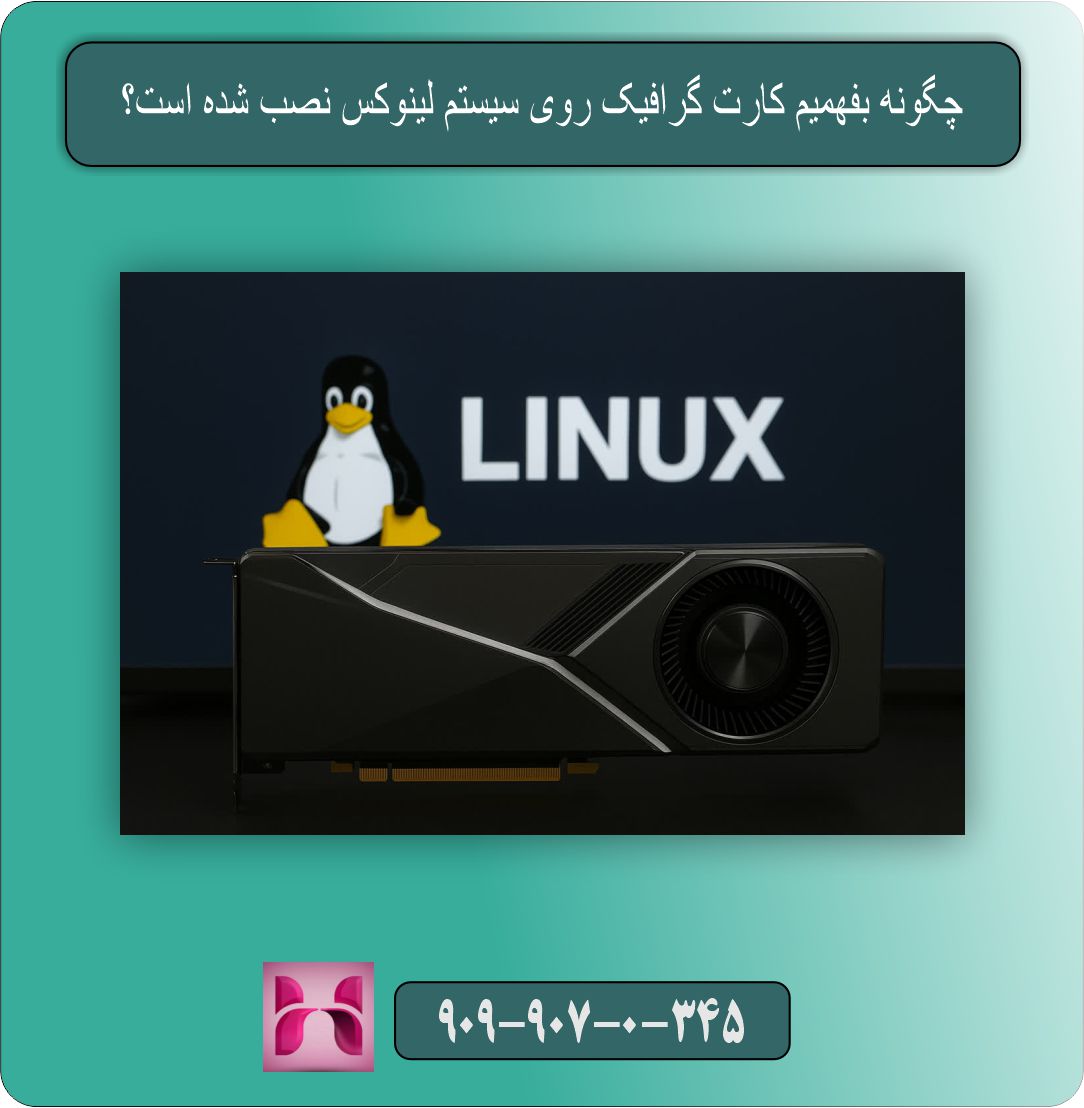
چگونه بفهمیم کارت گرافیک روی سیستم لینوکس نصب شده است؟
برای کاربران لینوکس هم روشهایی برای فهمیدن کارت گرافیکی وجود دارد. اگر شما به دنبال این هستید که چگونه بفهمیم کارت گرافیکی در لینوکس چیست، میتوانید از دستورهای ترمینال استفاده کنید.
روش اول: استفاده از lspci
- ترمینال را باز کنید.
- دستور زیر را تایپ و Enter بزنید:
lspci | grep VGA
- کارت گرافیک نصب شده نمایش داده میشود.
روش دوم: استفاده از glxinfo
- در ترمینال بنویسید:
glxinfo | grep "OpenGL renderer"
- اطلاعات مربوط به کارت گرافیک در خروجی نشان داده خواهد شد.
چگونه بفهمیم کارت گرافیکی دقیقاً کدام مدل است و چه مشخصاتی دارد؟
شاید سوال شما این باشد که چگونه بفهمیم کارت گرافیکی مدل دقیق چیست و ویژگیهای آن چه است؟ برای این کار میتوانید از نرمافزارهای تخصصی کمک بگیرید.
استفاده از نرمافزار GPU-Z
این نرمافزار رایگان و سبک است و اطلاعات بسیار دقیق درباره کارت گرافیک را نمایش میدهد، از جمله مدل، کارخانه سازنده، دما، سرعت کلاک و حافظه گرافیکی.
استفاده از نرمافزار Speccy
Speccy اطلاعات جامعتری درباره کل سیستم ارائه میدهد که کارت گرافیک یکی از آنهاست.
چگونه بفهمیم کارت گرافیکی سیستم ما قدیمی است یا نیاز به آپدیت دارد؟
وقتی فهمیدیم کارت گرافیکی چیست، مهم است که بدانیم آیا کارت بهروز است یا خیر. سوال این است که چگونه بفهمیم کارت گرافیکی نیاز به آپدیت درایور دارد؟
- در ویندوز، به Device Manager بروید.
- روی کارت گرافیک راستکلیک و گزینه Update driver را انتخاب کنید.
- ویندوز به طور خودکار درایور جدید را جستجو و نصب میکند.
همچنین میتوانید به وبسایت سازنده کارت گرافیک (مثل NVIDIA یا AMD) مراجعه کنید و جدیدترین درایورها را دانلود کنید.
چگونه بفهمیم کارت گرافیکی فعال در لپتاپ چیست؟
در لپتاپهایی که دو کارت گرافیک دارند (یکی اینتل و یکی NVIDIA یا AMD)، سوال این است که چگونه بفهمیم کارت گرافیکی فعال کدام است؟
- در تنظیمات NVIDIA Control Panel یا AMD Radeon Settings میتوانید کارت گرافیک فعال را ببینید.
- همچنین با نرمافزار GPU-Z یا تسک منیجر ویندوز (تب Performance > GPU) میتوانید بررسی کنید که کدام کارت گرافیک در حال استفاده است.
چگونه بفهمیم کارت گرافیکی سیستم چقدر حافظه دارد؟
یکی از مهمترین ویژگیهای کارت گرافیک، میزان حافظه اختصاصی آن است. پرسش این است که چگونه بفهمیم کارت گرافیکی چقدر VRAM دارد؟
- در DirectX Diagnostic Tool (dxdiag) به تب Display نگاه کنید.
- یا در Device Manager و Properties کارت گرافیک میتوانید حافظه را مشاهده کنید.
- نرمافزار GPU-Z نیز این اطلاعات را بسیار دقیق نشان میدهد.
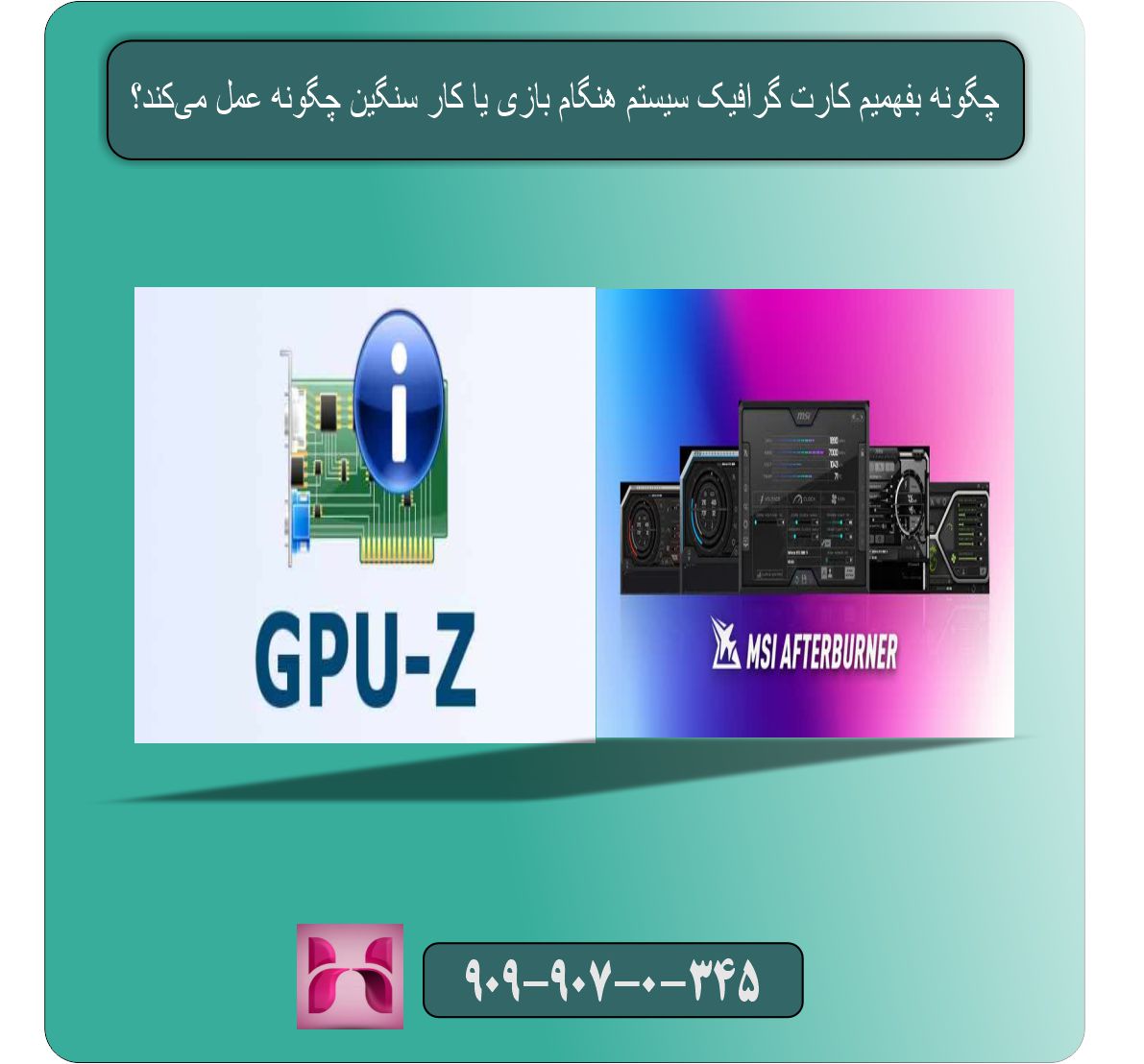
چگونه بفهمیم کارت گرافیکی سیستم هنگام بازی یا کار سنگین چگونه عمل میکند؟
اگر به دنبال این هستید که بدانید چگونه بفهمیم کارت گرافیکی در هنگام استفاده سنگین چه وضعیتی دارد، میتوانید از نرمافزارهای مانیتورینگ استفاده کنید.
- MSI Afterburner یکی از بهترین ابزارها برای مانیتورینگ دما، مصرف برق و سرعت فن کارت گرافیک است.
- همچنین نرمافزار GPU-Z امکان مشاهده اطلاعات لحظهای را فراهم میکند.
نتیجهگیری: چگونه بفهمیم چه کارت گرافیکی روی سیستم ما نصب شده است؟
در این مطلب سعی کردیم به طور کامل به سوال «چگونه بفهمیم چه کارت گرافیکی روی سیستم ما نصب شده است؟» پاسخ دهیم. بسته به سیستم عامل شما (ویندوز، مک، لینوکس) روشهای مختلفی وجود دارد که هر کدام به سادگی قابل انجام است. همچنین ابزارهای تخصصی و نرمافزارهای جانبی به شما کمک میکنند تا اطلاعات دقیقتر و جزئیتری درباره کارت گرافیک خود به دست بیاورید.
در صورت ادامه مشکل می توانید با کارشناسان همراه رایانه به شماره ۹۰۹۹۰۷۰۳۴۵ بدون کد و پیش شماره (فقط با تلفن ثابت) تماس حاصل فرمایید تا شما را راهنمایی کنند .