

چگونه کارت گرافیک خود را نصب و راه اندازی کنیم؟

پست های اخیر


نصب کارت گرافیک یکی از دغدغههای اصلی کاربران کامپیوتر است. خیلیها هنگام تعویض یا نصب کارت گرافیک دچار سردرگمی میشوند. در این پست به صورت کامل و کاربردی توضیح میدهیم که چطور میتوانید کارت گرافیک خود را به درستی نصب و راهاندازی کنید.
چگونه کارت گرافیک خود را نصب و راه اندازی کنیم؟در صورتی که موفق به حل مشکل نشدید یا نیاز به کمک داشتید میتوانید باکارشناسان همراه رایانه به شماره ۹۰۹۹۰۷۰۳۴۵ بدون کد پیش شماره ( فقط با تلفن ثابت) تماس بگیرید
در صورتی که به هر دلیلی موفق به تماس با خط بالا نشدید میتوانید با استفاده از پست “تماس با مشاورین همراه رایانه” با تیم پشتیبانی ارتباط برقرار کنید.کارشناسان همرا رایانه به صورت ۲۴ ساعته در هفته پاسخگوی شما هستند .
در صورتی که “نصب نشدن درایور کارت گرافیک؛ چطور مشکل را حل کنیم؟” دارید میتوانید از این پست برای حل مشکل استفاده کنید.
چگونه کارت گرافیک خود را نصب و راه اندازی کنیم؟ ( آموزش کامل )
اگر به دنبال افزایش قدرت و کیفیت تصویری سیستم خود هستید، حتماً باید بدانید چگونه کارت گرافیک خود را نصب و راه اندازی کنیم.
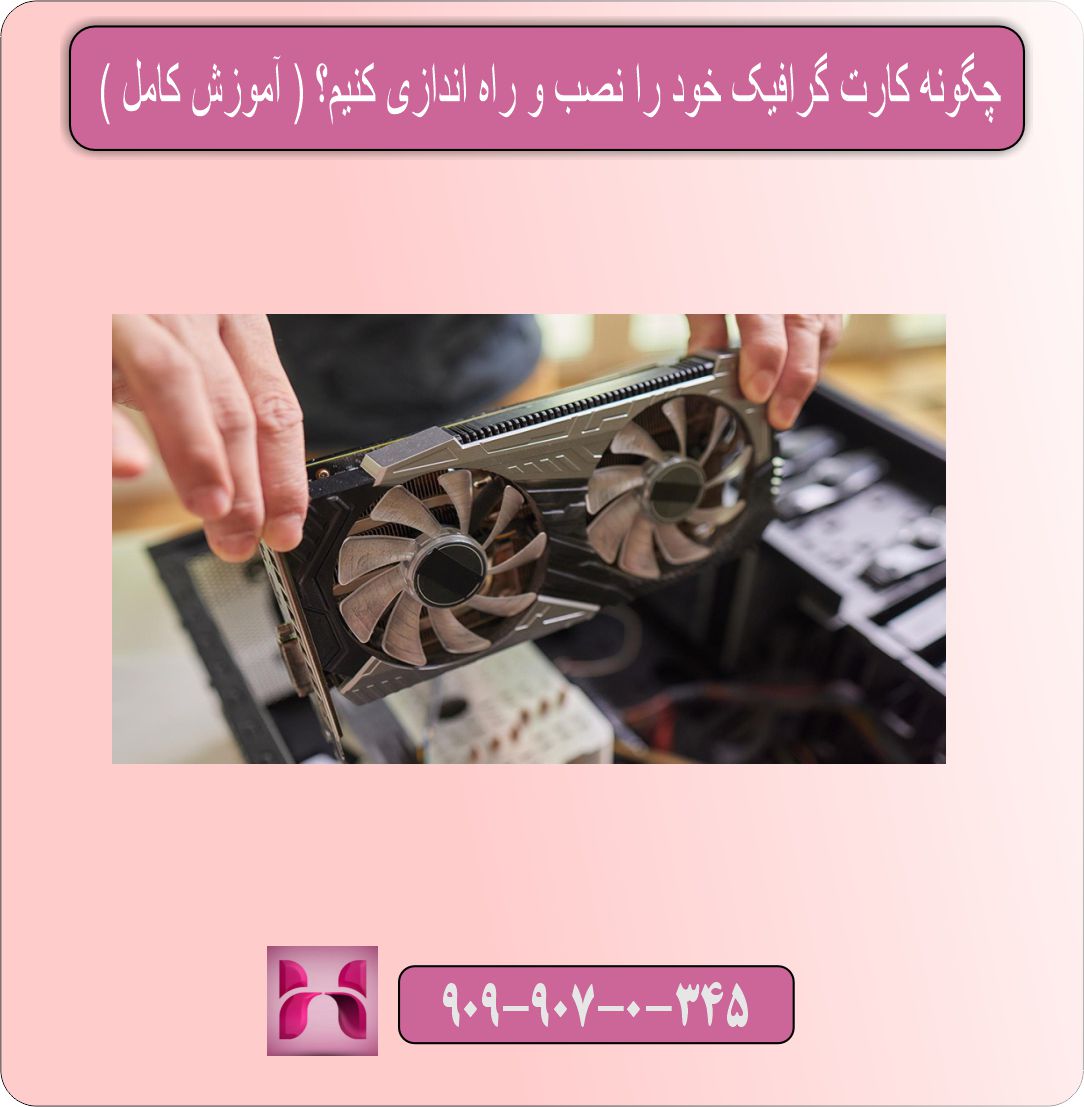
چگونه کارت گرافیک خود را نصب و راه اندازی کنیم؟
نصب کارت گرافیک به صورت صحیح و راهاندازی درست آن میتواند تجربه کاربری شما را به طور چشمگیری بهبود دهد. در این راهنمای جامع، قدم به قدم به شما آموزش میدهیم که چگونه کارت گرافیک خود را نصب و راه اندازی کنیم و از تمام قابلیتهای آن بهرهمند شوید.
چرا باید بدانیم چگونه کارت گرافیک خود را نصب و راه اندازی کنیم؟
قبل از شروع، باید بدانیم چرا دانستن چگونه کارت گرافیک خود را نصب و راه اندازی کنیم اهمیت دارد. کارت گرافیک یکی از مهمترین قطعات سختافزاری سیستم شما است که مسئولیت پردازش تصاویر، ویدئوها و اجرای بازیهای گرافیکی را بر عهده دارد. نصب و راهاندازی درست کارت گرافیک، باعث افزایش سرعت، بهبود کیفیت تصویر و اجرای روان برنامههای گرافیکی و بازیها میشود. پس یادگیری نحوه نصب کارت گرافیک، یک مهارت ضروری برای هر کاربر کامپیوتر است.
مراحل اولیه: چگونه کارت گرافیک خود را نصب و راه اندازی کنیم؟
۱. آمادهسازی سیستم برای نصب کارت گرافیک
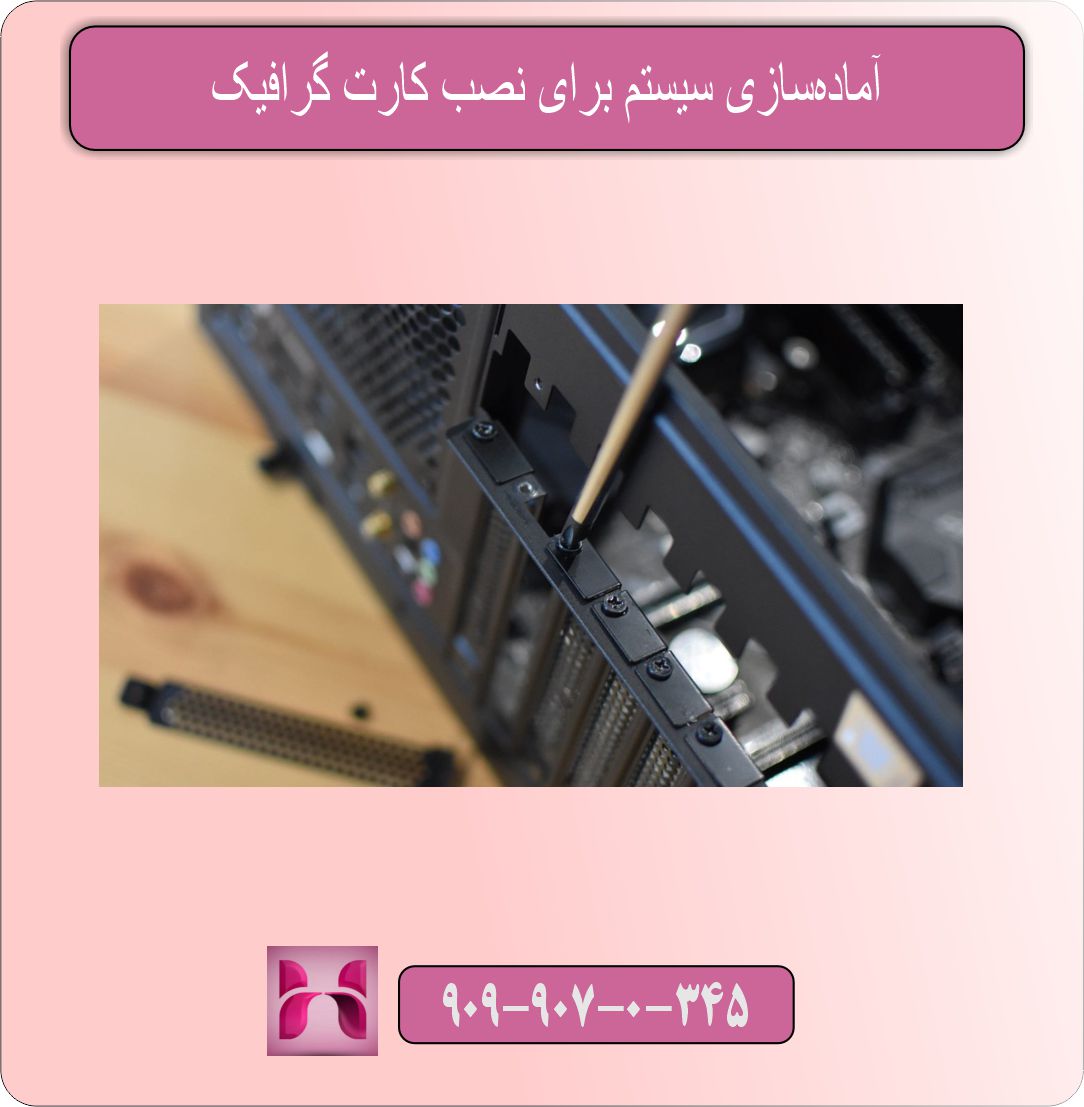
اولین گام برای اینکه بدانید چگونه کارت گرافیک خود را نصب و راه اندازی کنیم، آمادهسازی سیستم است.
آمادهسازی سیستم برای نصب کارت گرافیک
ابتدا باید سیستم خود را خاموش کرده و کابل برق را از پریز خارج کنید. سپس کیس کامپیوتر را باز کنید تا به قسمت داخلی دسترسی داشته باشید. این مرحله مهم است تا بتوانید کارت گرافیک را به درستی در جای خود نصب کنید.
۲. انتخاب کارت گرافیک مناسب
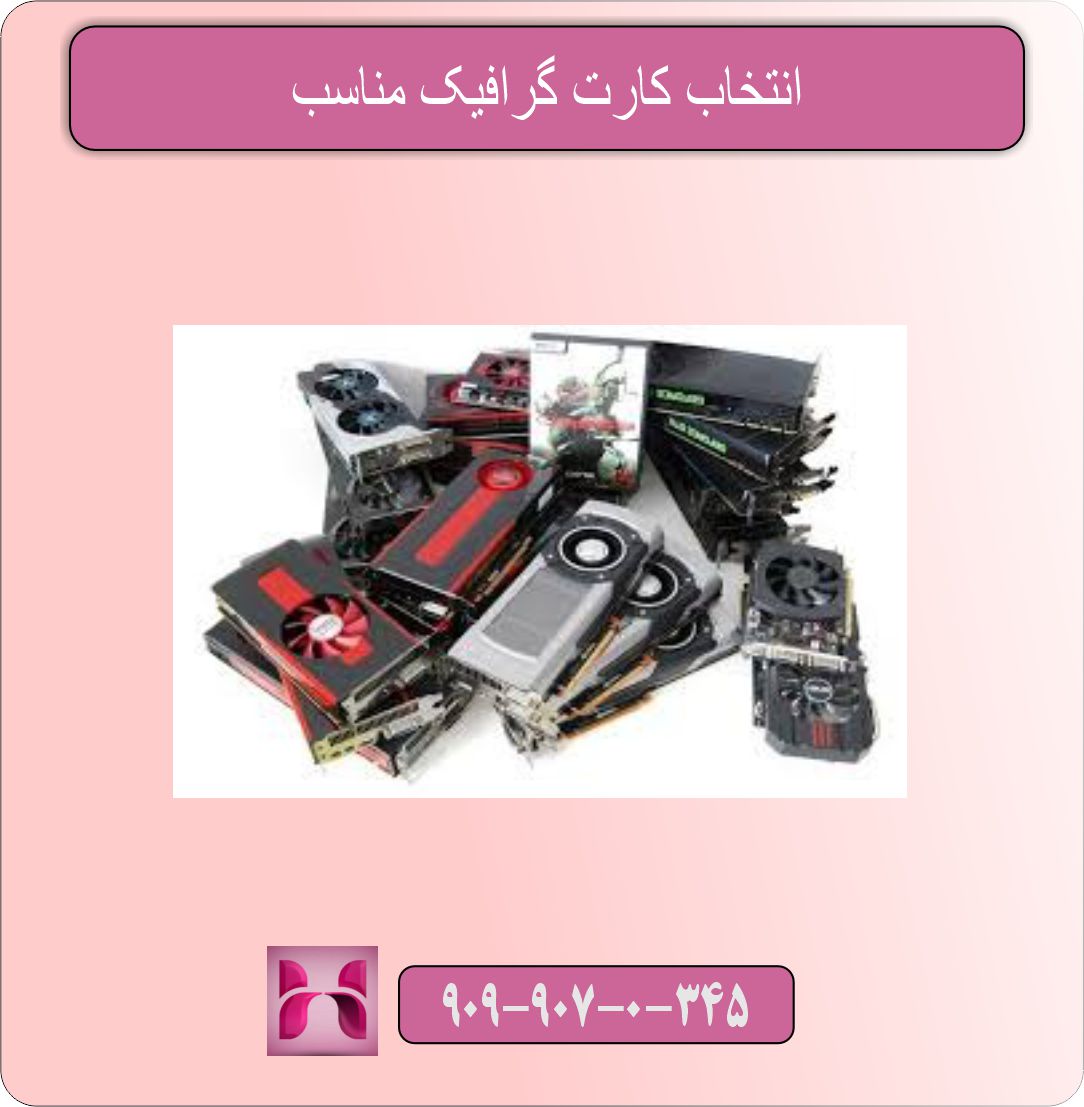
برای اینکه بدانید چگونه کارت گرافیک خود را نصب و راه اندازی کنیم، باید ابتدا کارت گرافیکی را انتخاب کنید که با سیستم شما سازگار باشد.
انتخاب کارت گرافیک مناسب
مطمئن شوید کارت گرافیک از نظر اندازه، نیاز به برق و اسلات PCI-Express با مادربرد شما هماهنگ است. همچنین منبع تغذیه سیستم باید توان کافی برای پشتیبانی از کارت گرافیک جدید را داشته باشد.
گامهای اصلی: چگونه کارت گرافیک خود را نصب و راه اندازی کنیم؟
۱. خارج کردن کارت گرافیک قبلی (در صورت وجود)
اگر قبلاً کارت گرافیک روی سیستم نصب شده است، باید آن را به درستی خارج کنید. برای اینکار، کیس را باز کرده و کارت گرافیک قبلی را از اسلات PCI-Express خارج کنید. معمولاً یک گیره کوچک در انتهای اسلات وجود دارد که باید آزاد شود تا کارت به راحتی خارج شود.
۲. نصب فیزیکی کارت گرافیک جدید
برای ادامه یادگیری چگونه کارت گرافیک خود را نصب و راه اندازی کنیم، کارت جدید را به آرامی در اسلات PCI-Express قرار دهید. مطمئن شوید کارت به صورت کامل و صاف در جای خود قرار گرفته است. پس از قرار دادن کارت، پیچهای نگهدارنده کارت را محکم کنید تا کارت ثابت باقی بماند.
۳. اتصال کابلهای برق کارت گرافیک
در این مرحله باید کابلهای برق مخصوص کارت گرافیک را که معمولاً ۶ یا ۸ پین هستند، به کارت متصل کنید. اتصال صحیح این کابلها برای عملکرد درست کارت گرافیک ضروری است.
پس از نصب فیزیکی: چگونه کارت گرافیک خود را نصب و راه اندازی کنیم؟
۱. بستن کیس و روشن کردن سیستم
بعد از نصب کارت گرافیک و اتصال کابلهای برق، کیس را ببندید و پیچهای آن را محکم کنید. سپس کابل برق سیستم را متصل کرده و کامپیوتر را روشن کنید.
۲. نصب درایور کارت گرافیک
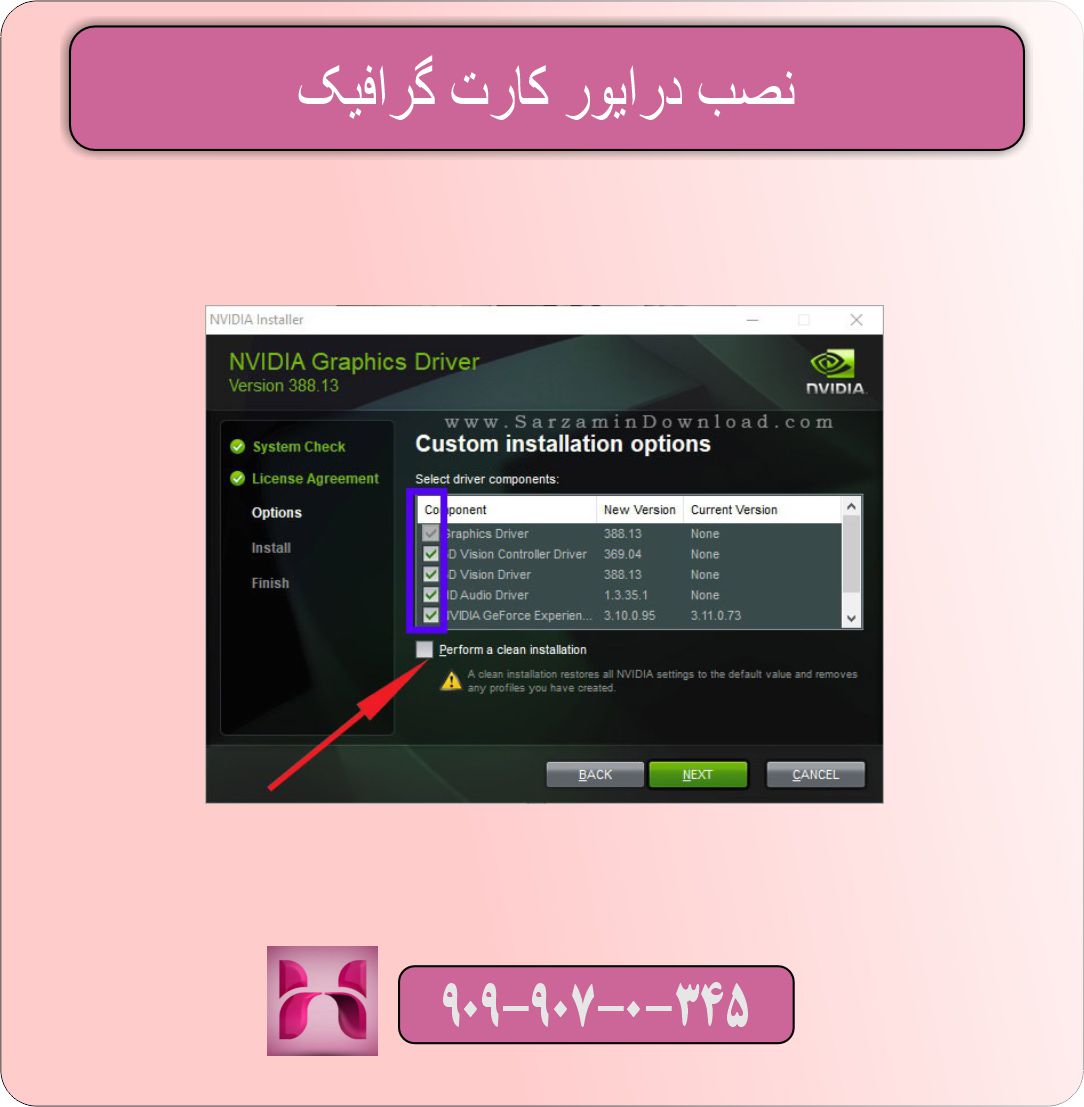
برای اینکه بدانید دقیقاً چگونه کارت گرافیک خود را نصب و راه اندازی کنیم، باید نصب درایور کارت گرافیک را فراموش نکنید. درایور کارت گرافیک رابط بین سختافزار و سیستم عامل است و بدون آن کارت به درستی کار نخواهد کرد.
نصب درایور کارت گرافیک
به وبسایت رسمی سازنده کارت گرافیک (NVIDIA، AMD یا Intel) مراجعه کرده و جدیدترین نسخه درایور مربوط به مدل کارت خود را دانلود و نصب کنید.
۳. راهاندازی و تنظیمات نهایی
پس از نصب درایور، سیستم را ریستارت کنید. سپس وارد تنظیمات گرافیکی ویندوز یا نرمافزار کارت گرافیک شوید و رزولوشن، نرخ تازهسازی و دیگر تنظیمات دلخواه خود را انجام دهید. با این کار بهترین عملکرد و کیفیت تصویر را تجربه خواهید کرد.
نکات کلیدی درباره اینکه چگونه کارت گرافیک خود را نصب و راه اندازی کنیم
- اطمینان از خاموش بودن کامل سیستم: قبل از شروع نصب، حتماً سیستم را خاموش و از برق جدا کنید تا از آسیبهای احتمالی جلوگیری شود.
- پاکسازی درایورهای قبلی: اگر کارت گرافیک قبلی نصب بود، ابتدا درایورهای آن را حذف کنید تا تداخل نرمافزاری ایجاد نشود.
- بررسی منبع تغذیه: کارتهای گرافیک جدید معمولا نیاز به منبع تغذیه قوی دارند؛ پس منبع تغذیه سیستم خود را چک کنید.
- آشنایی با انواع اسلاتها: اکثر کارتهای گرافیک جدید از اسلات PCI-Express x16 استفاده میکنند؛ اطمینان حاصل کنید که اسلات مناسب روی مادربرد دارید.
مشکلات رایج و راه حلهای آنها هنگام نصب کارت گرافیک
در حین نصب کارت گرافیک ممکن است با مشکلاتی مواجه شوید که در این بخش به مهمترین آنها اشاره میکنیم تا بهتر بدانید چگونه کارت گرافیک خود را نصب و راه اندازی کنیم بدون دردسر.
مشکل روشن نشدن سیستم پس از نصب کارت گرافیک
این مشکل معمولا به دلیل اتصال نادرست کارت یا عدم اتصال کابل برق کارت گرافیک است. بهتر است کارت را خارج کرده و دوباره با دقت نصب کنید و کابلهای برق را چک کنید.
کارت گرافیک در ویندوز شناسایی نمیشود
برای حل این مشکل، درایور کارت را به صورت کامل حذف و دوباره نصب کنید. همچنین از وبسایت رسمی سازنده، آخرین نسخه درایور را دانلود کنید.
کیفیت تصویر پایین یا لگ در بازیها
این موضوع ممکن است به تنظیمات کارت گرافیک یا رزولوشن مربوط باشد. وارد تنظیمات نرمافزار کارت گرافیک شده و رزولوشن و نرخ تازهسازی را تنظیم کنید.
جمعبندی: چگونه کارت گرافیک خود را نصب و راه اندازی کنیم؟
دانستن چگونه کارت گرافیک خود را نصب و راه اندازی کنیم برای هر کاربری که میخواهد سیستم خود را بهبود دهد، حیاتی است. نصب صحیح کارت گرافیک، انتخاب کارت مناسب، اتصال درست کابلها و نصب درایور، مهمترین مراحل این فرآیند هستند. با رعایت نکات این راهنما میتوانید به سادگی کارت گرافیک جدید خود را نصب کرده و از تجربه کاربری بهتری بهرهمند شوید.