



برای موضوع شیر کردن و شبکه کردن پرینتر در ویندوز، با شماره ۹۰۹۹۰۷۰۳۴۵، بدون کد و پیش شماره از طریق تلفن ثابت (تماس از طریق موبایل امکان پذیر نمی باشد) تماس بگیرید و با کارشناسان به صورت شبانه روزی در همراه رایانه در ارتباط باشید.
کاربرانی که به تلفن ثابت دسترسی ندارند با لمس و مطالعه مطلب تماس با مشاورین همراه رایانه ، به راحتی میتوانند از طریق موبایل با کارشناسان همراه رایانه در ارتباط بوده و پاسخ سوالات خود را در رابطه با این موضوع دریافت کنند.
شیر کردن (اشتراکگذاری) و شبکهکردن پرینتر در ویندوز به شما این امکان را میدهد که از یک پرینتر بهصورت مشترک بین چندین کامپیوتر در یک شبکه استفاده کنید. این کار به ویژه در محیطهای اداری یا خانههایی که چندین دستگاه وجود دارد، بسیار مفید است. در این مقاله، به طور کامل و با جزئیات، مراحل شیر کردن و شبکهکردن پرینتر در ویندوز را بررسی میکنیم.
چگونگی شیر کردن و شبکه کردن در پرینتر
شیر کردن پرینتر به معنای اشتراکگذاری یک پرینتر بین چندین کامپیوتر در یک شبکه است. این کار باعث میشود که همه کاربران بتوانند از یک پرینتر استفاده کنند، بدون اینکه نیاز به اتصال مستقیم هر کامپیوتر به پرینتر باشد. شبکهکردن پرینتر نیز به معنای اتصال پرینتر به شبکه است، به طوری که همه دستگاههای متصل به شبکه بتوانند از آن استفاده کنند. در ادامه، مراحل شیر کردن و شبکه کردن پرینتر در ویندوز را به طور کامل توضیح میدهیم.
مراحل شیر کردن پرینتر در ویندوز
شیر کردن پرینتر به معنای اشتراکگذاری یک پرینتر بین چندین کامپیوتر در یک شبکه است. این کار باعث میشود که همه کاربران بتوانند از یک پرینتر استفاده کنند، بدون اینکه نیاز به اتصال مستقیم هر کامپیوتر به پرینتر باشد.

مراحل شیر کردن پرینتر در ویندوز
۱. اطمینان از اتصال پرینتر به کامپیوتر اصلی
قبل از شیر کردن پرینتر، مطمئن شوید که پرینتر به کامپیوتر اصلی (کامپیوتری که پرینتر به آن متصل است) به درستی وصل شده و کار میکند.
۲. فعالسازی اشتراکگذاری پرینتر
– به Control Panel بروید و گزینه Devices and Printers را انتخاب کنید.
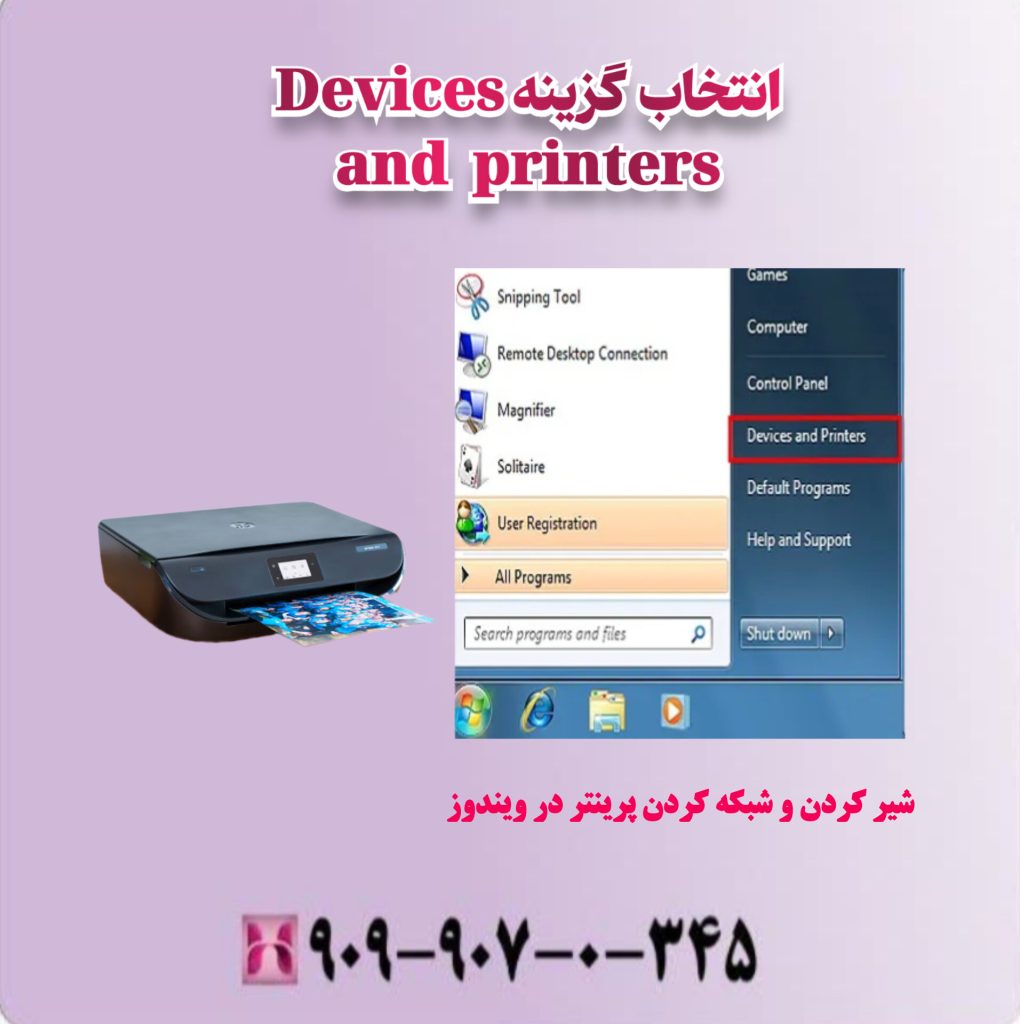
انتخاب گزینه Devices and printers
– روی پرینتر مورد نظر راستکلیک کنید و گزینه Printer Properties را انتخاب کنید.
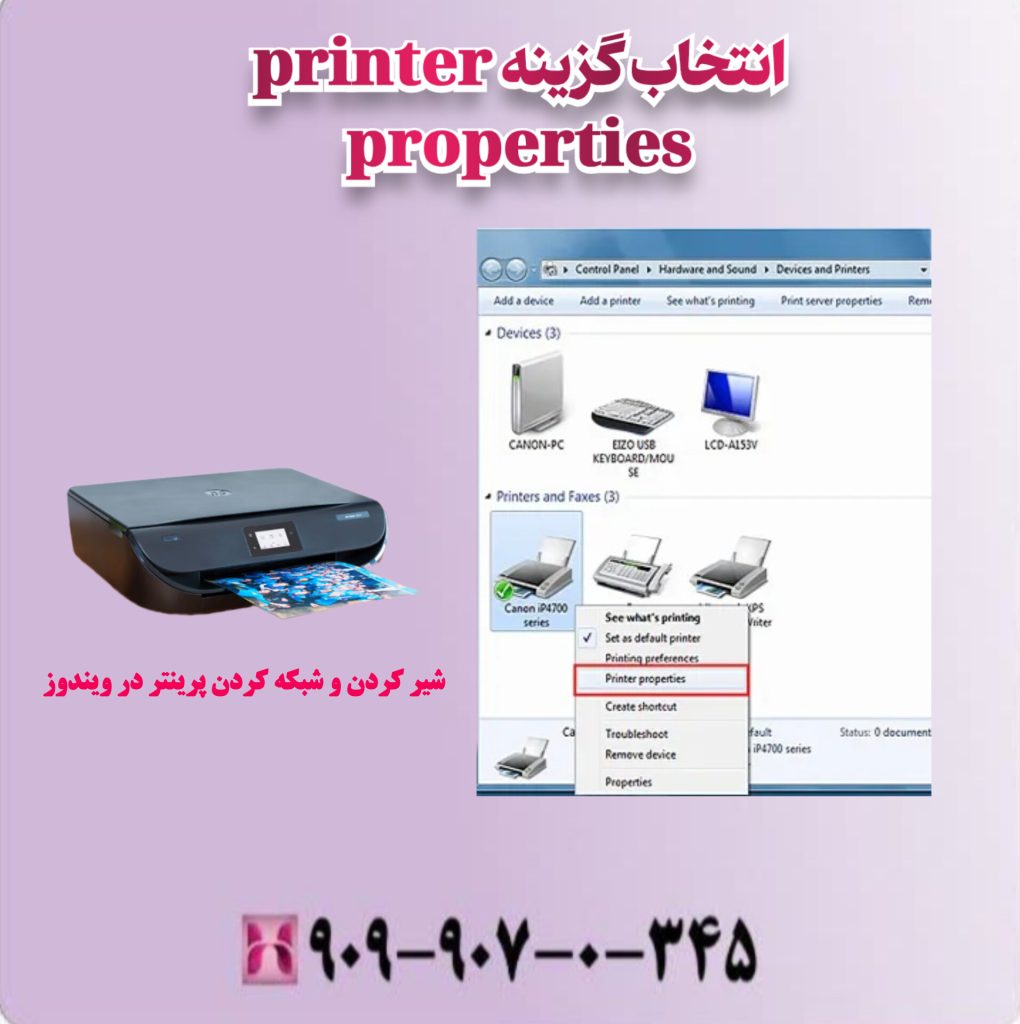
انتخاب گزینه Printer Properties
– به تب Sharing بروید و گزینه Share this printer را فعال کنید.
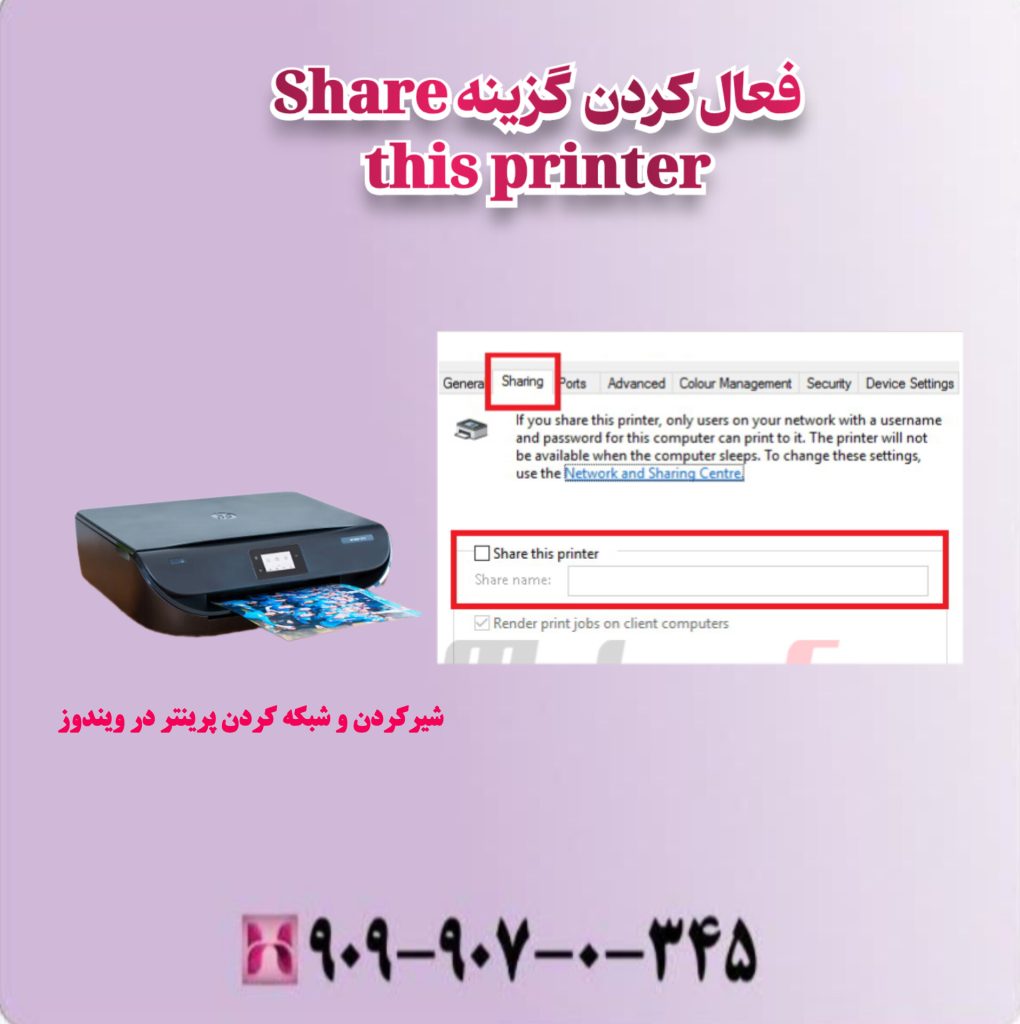
فعال کردن گزینه Share this printer
– یک نام برای پرینتر اشتراکگذاری شده انتخاب کنید و روی Apply کلیک کنید.
۳. تنظیمات شبکه را بررسی کنید
– به Control Panel بروید و گزینه Network and Sharing Center را انتخاب کنید.
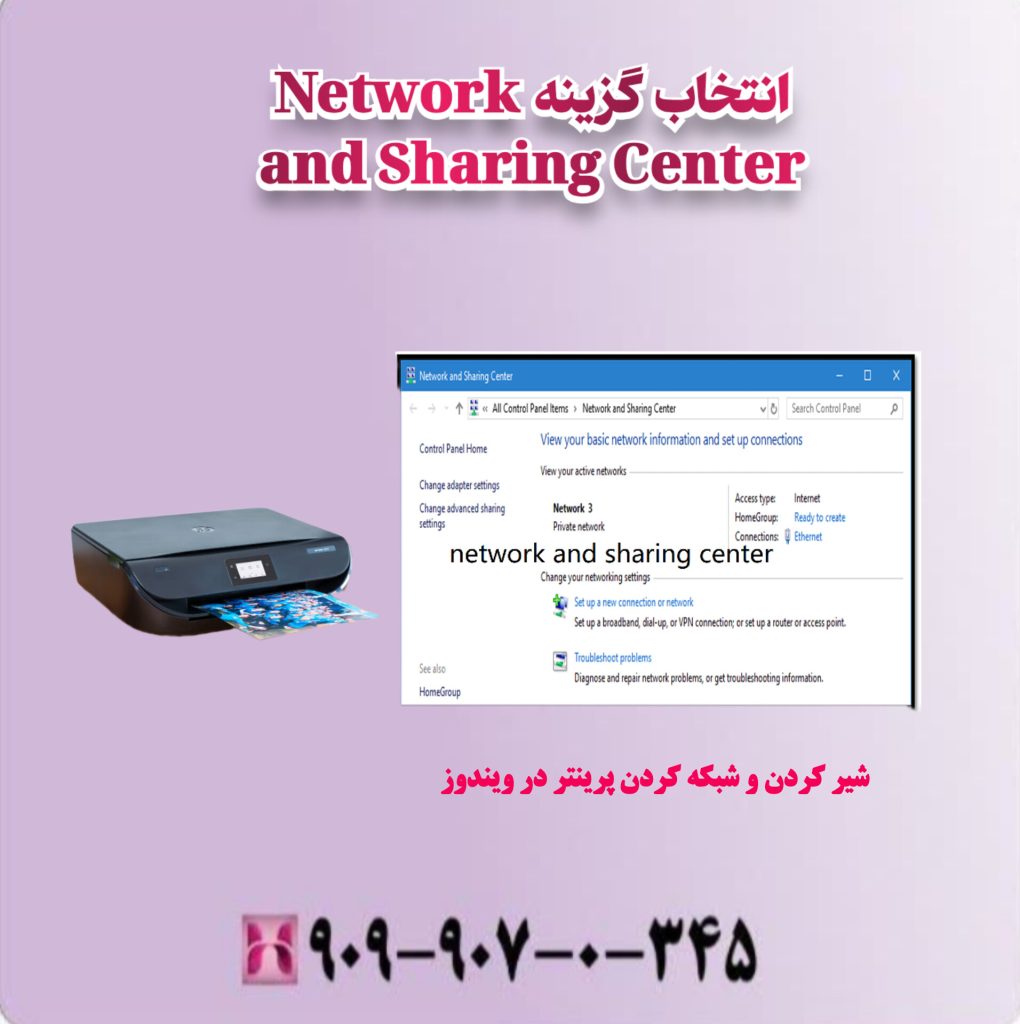
انتخاب گزینه Network and Sharing Center
– در بخش Change advanced sharing settings، مطمئن شوید که گزینه Turn on network discovery و Turn on file and printer sharing فعال هستند.
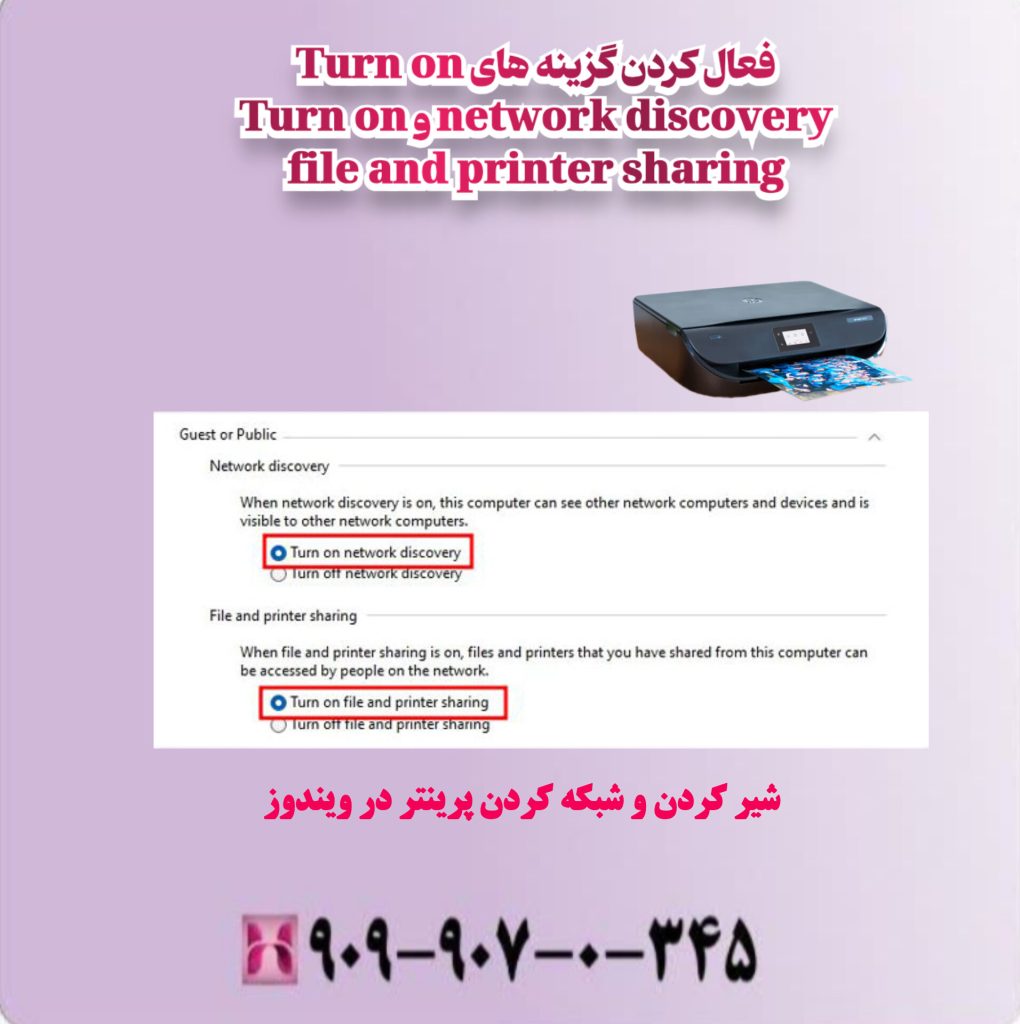
فعال کردن گزینه های Turn on network discovery و Turn on file and ornter sharing
۴. اضافه کردن پرینتر اشتراکگذاری شده به کامپیوترهای دیگر
– روی کامپیوتری که میخواهید پرینتر را به آن اضافه کنید، به Control Panel بروید و گزینه Devices and Printers را انتخاب کنید.
– روی Add a printer کلیک کنید
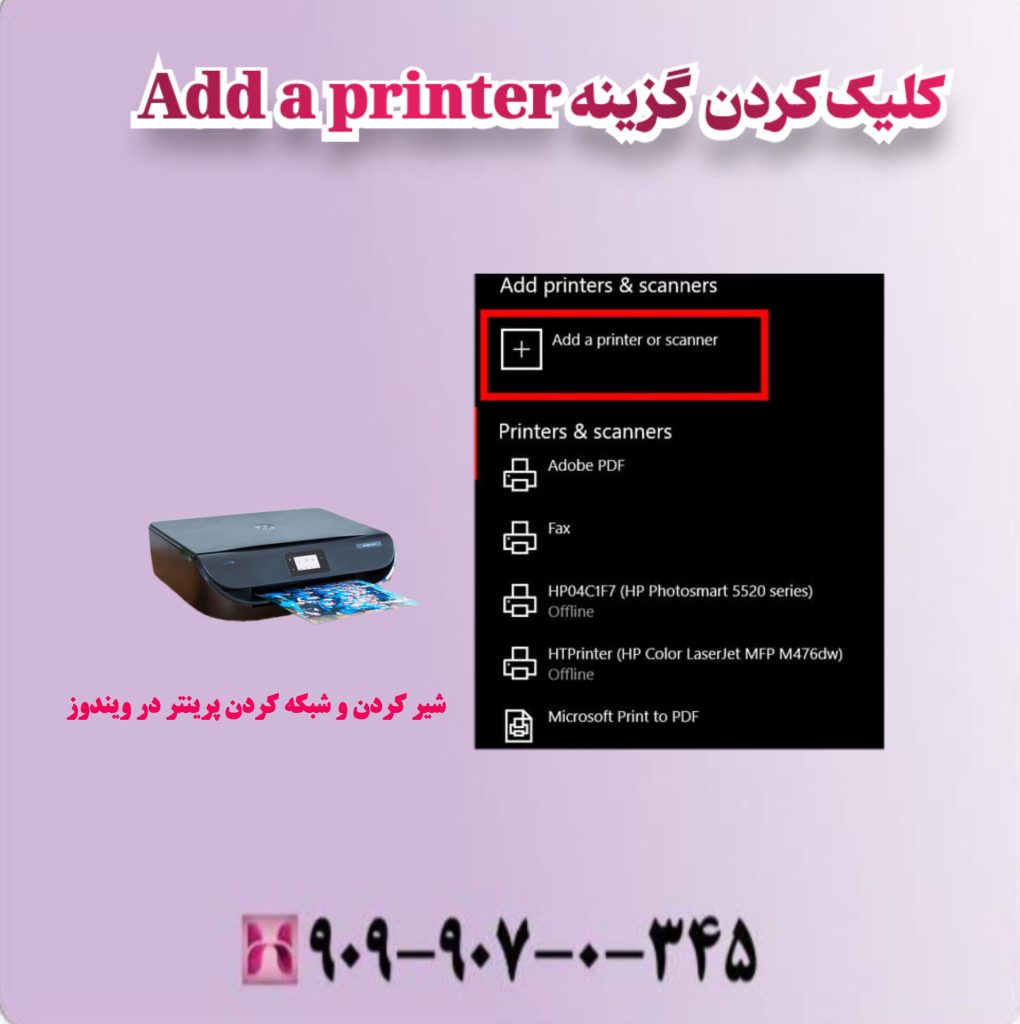
کلیک کردن گزینه Add a printer
– گزینه Add a network, wireless or Bluetooth printer را انتخاب کنید.
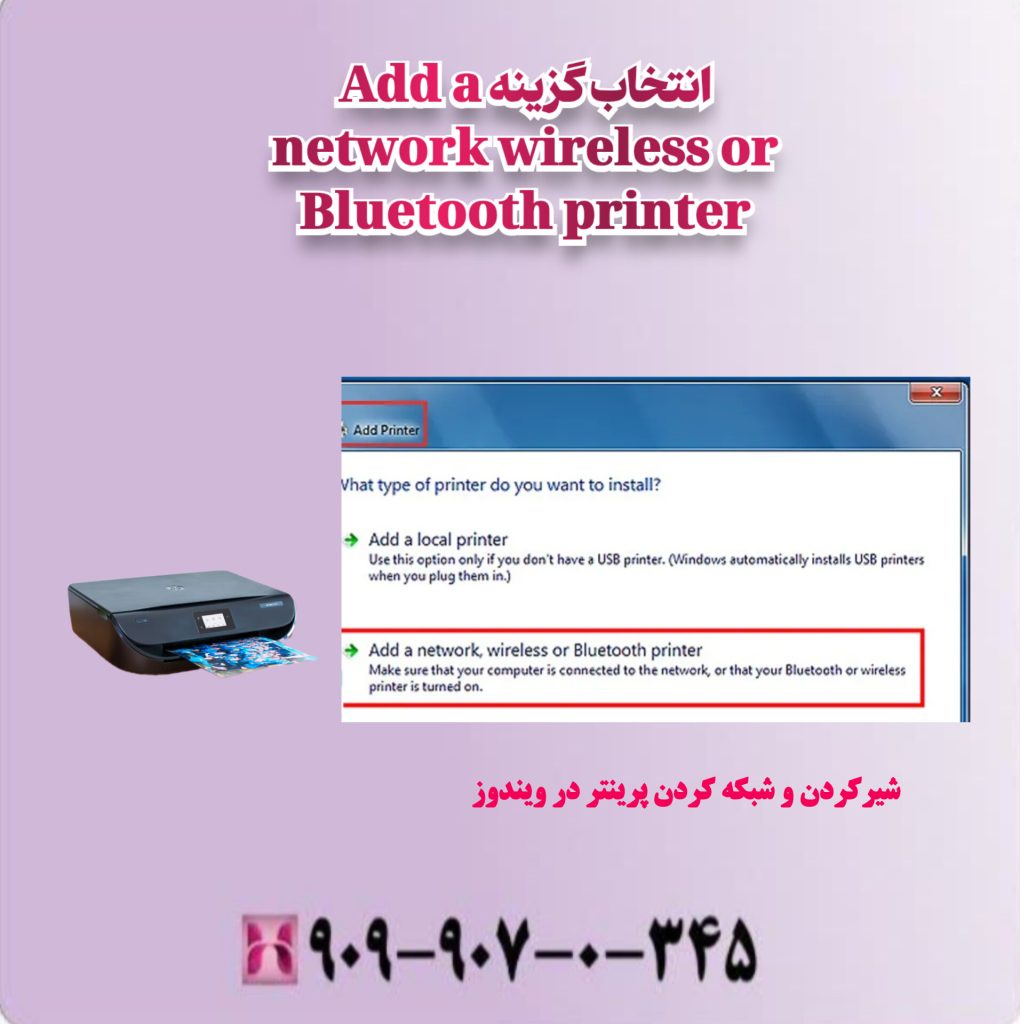
انتخاب گزینه Add a network wireless or Blutooth printer
– پرینتر اشتراکگذاری شده را از لیست انتخاب کنید و مراحل نصب را دنبال کنید.
مراحل شبکهکردن پرینتر در ویندوز
شبکهکردن پرینتر به معنای اتصال پرینتر به شبکه است، به طوری که همه دستگاههای متصل به شبکه بتوانند از آن استفاده کنند. این کار نیاز به اتصال پرینتر به شبکه و نصب آن روی کامپیوترهای دیگر دارد.
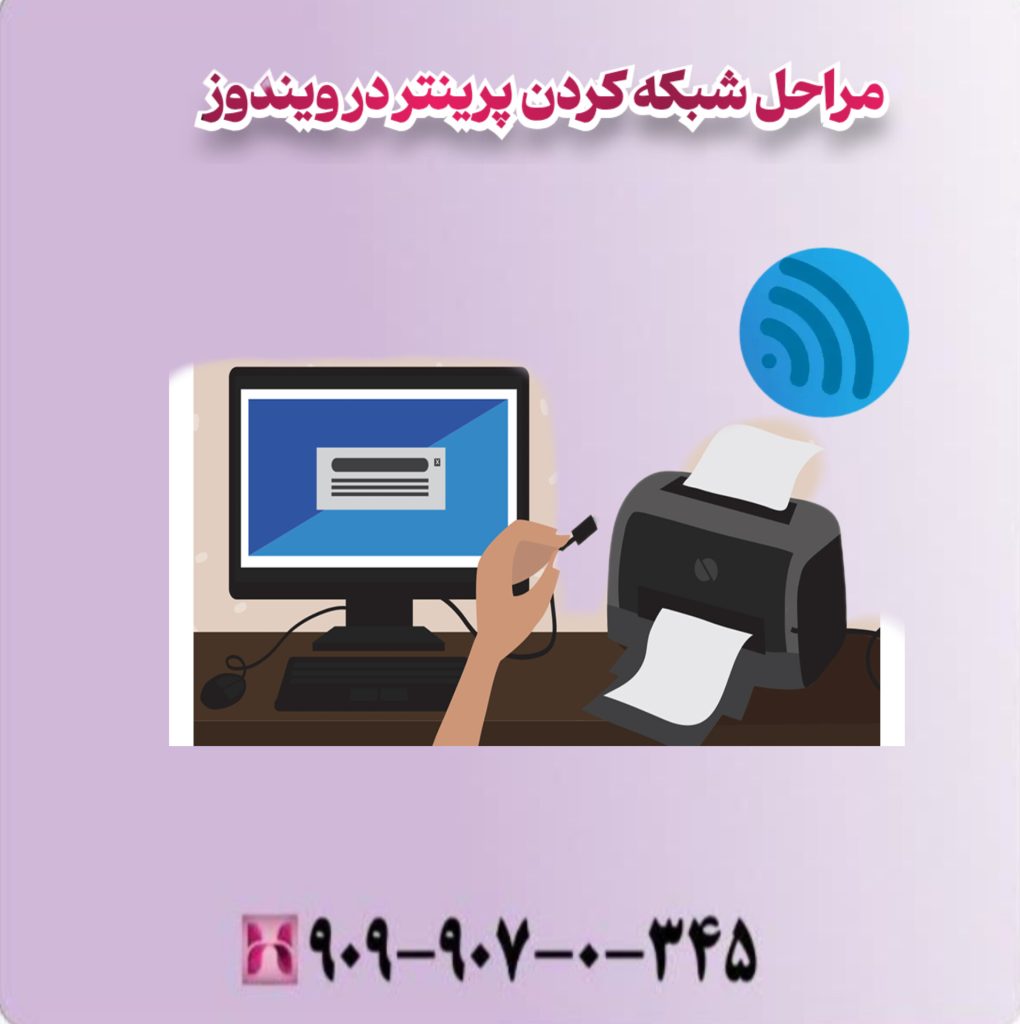
مراحل شبکه کردن پرینتر در ویندوز
۱. اتصال پرینتر به شبکه
– اگر پرینتر شما قابلیت اتصال به شبکه را دارد، آن را به روتر یا سوئیچ شبکه وصل کنید.
– مطمئن شوید که پرینتر به درستی به شبکه متصل شده و آدرس IP دریافت کرده است.
۲. نصب پرینتر شبکهای در ویندوز
– به Control Panel بروید و گزینه Devices and Printers را انتخاب کنید.
انتخاب گزینه Devices and printers
– روی Add a printer کلیک کنید.
کلیک کردن گزینه Add a printer
– گزینه Add a network, wireless or Bluetooth printer را انتخاب کنید.
انتخاب گزینه Add a network wireless or Blutooth printer
– پرینتر شبکهای را از لیست انتخاب کنید و مراحل نصب را دنبال کنید.
۳. تست پرینتر شبکهای
پس از نصب پرینتر شبکهای، یک صفحه تست چاپ کنید تا مطمئن شوید که پرینتر به درستی کار میکند.
نکات مهم برای شیر کردن و شبکه کردن پرینتر در ویندوز
شیر کردن و شبکهکردن پرینتر در ویندوز نیاز به رعایت برخی نکات مهم دارد تا عملکرد پرینتر بهینه باشد و مشکلات احتمالی به حداقل برسد.
نکات مهم برای شیر کردن و شبکه کردن پرینتر در ویندوز
۱. استفاده از کابل شبکه یا وایفای
اگر پرینتر شما از قابلیت اتصال به وایفای پشتیبانی میکند، میتوانید آن را به شبکه وایفای وصل کنید. در غیر این صورت، از کابل شبکه برای اتصال پرینتر به روتر یا سوئیچ استفاده کنید. اطمینان حاصل کنید که پرینتر به درستی به شبکه متصل شده و آدرس IP دریافت کرده است.
۲. بهروزرسانی درایور پرینتر
قبل از شیر کردن یا شبکهکردن پرینتر، مطمئن شوید که درایور پرینتر به آخرین نسخه بهروزرسانی شده است.
به روز رسانی درایور پرینتر
این کار به جلوگیری از مشکلات احتمالی کمک میکند. برای بهروزرسانی درایور، به وبسایت رسمی تولیدکننده پرینتر مراجعه کنید و آخرین نسخه درایور را دانلود و نصب کنید.
۳. استفاده از نام و آدرس IP ثابت
برای جلوگیری از مشکلات اتصال، به پرینتر خود یک نام منحصر به فرد و یک آدرس IP ثابت اختصاص دهید. این کار باعث میشود که پرینتر همیشه با همان آدرس IP در دسترس باشد و مشکلات ناشی از تغییر آدرس IP به حداقل برسد.
۴. امنیت شبکه
مطمئن شوید که شبکه شما ایمن است و فقط کاربران مجاز میتوانند به پرینتر دسترسی داشته باشند. برای این کار، از رمزگذاری شبکه (مانند WPA2) استفاده کنید و دسترسی به پرینتر را به کاربران خاص محدود کنید.
۵. بررسی تنظیمات فایروال و آنتیویروس
گاهی اوقات، فایروال یا آنتیویروس ممکن است مانع از اشتراکگذاری یا اتصال به پرینتر شود. مطمئن شوید که تنظیمات فایروال و آنتیویروس به درستی پیکربندی شدهاند و اجازه دسترسی به پرینتر را میدهند.
بررسی تنظیمات فایروال و آنتی ویروس
۶. تست پرینتر پس از نصب
پس از نصب پرینتر اشتراکگذاری شده یا شبکهای، یک صفحه تست چاپ کنید تا مطمئن شوید که پرینتر به درستی کار میکند. اگر مشکلی وجود داشت، مراحل نصب را دوباره بررسی کنید.
۷. استفاده از ابزارهای عیبیابی ویندوز
ویندوز دارای ابزارهای داخلی برای عیبیابی مشکلات شبکه و پرینتر است. اگر در اتصال به پرینتر مشکلی داشتید، از ابزار Troubleshooter در بخش Network and Sharing Center استفاده کنید.
۸. نگهداری مناسب از پرینتر
پرینتر خود را در محیطی تمیز و خشک نگهداری کنید. از قرار دادن پرینتر در مکانهای مرطوب یا پر از گرد و غبار خودداری کنید، زیرا این شرایط میتواند باعث ایجاد مشکلاتی مانند خطوط یا سایهها شود.
۹. استفاده از جوهر و کاغذ با کیفیت
همیشه از جوهر و کاغذ با کیفیت و مطابق با مدل پرینتر خود استفاده کنید. جوهرهای بیکیفیت یا تقلبی میتوانند باعث ایجاد مشکلاتی مانند خطوط یا سایهها شوند و حتی به پرینتر شما آسیب برسانند.
۱۰. مراجعه به متخصص در صورت نیاز
اگر پس از انجام تمام مراحل فوق مشکل برطرف نشد، ممکن است پرینتر شما نیاز به تعمیرات سختافزاری داشته باشد. در این صورت، با مراکز خدمات پس از فروش یا تعمیرکاران متخصص تماس بگیرید.
جمعبندی
شیر کردن و شبکهکردن پرینتر در ویندوز به شما این امکان را میدهد که از یک پرینتر بهصورت مشترک بین چندین کامپیوتر استفاده کنید. با رعایت مراحل و نکات ذکر شده در این مقاله، میتوانید به راحتی پرینتر خود را شیر کرده یا به شبکه متصل کنید.
اگر در این فرآیند با مشکلی مواجه شدید، میتوانید با کارشناسان همراه رایانه به صورت ۲۴ ساعته در ارتباط باشید. آنها میتوانند به شما کمک کنند تا بهترین راهحل را برای مشکل خود پیدا کنید و اطمینان حاصل کنید که پرینتر شما به طور کامل عملکرد مطلوبی دارد.