
تصویر از طریق کابل HDMI یا DisplayPort منتقل نمیشود؛ چه کار کنیم؟


تصویر از طریق کابل HDMI یا DisplayPort منتقل نمیشود؛ چه کار کنیم؟کابلهای HDMI و DisplayPort امروزه رایجترین راهها برای انتقال تصویر و صدا از کامپیوتر، لپتاپ، کنسول بازی یا دستگاههای دیگر به مانیتور، تلویزیون یا پروژکتور هستند. درصورتی که با مشکلی مواجه شدید که تصویر از طریق کابل HDMI یا DisplayPort منتقل نمیشود می توانید از این پست برای حل مشکل استفاده کنید.
در صورتی که موفق به حل مشکل نشدید یا نیاز به کمک داشتید میتوانید باکارشناسان همراه رایانه به شماره ۹۰۹۹۰۷۰۳۴۵ بدون کد پیش شماره (فقط با تلفن ثابت) تماس بگیرید
در صورتی که به هر دلیلی موفق به تماس با خط بالا نشدید میتوانید با استفاده از پست “تماس با مشاورین همراه رایانه” با تیم پشتیبانی ارتباط برقرار کنید.کارشناسان همرا رایانه به صورت ۲۴ ساعته در هفته پاسخگوی شما هستند .
در صورتی که خواستیدنحوه “اتصال اینترنت گوشی به لپ تاپ همراه با کابل“بدانید میتوانید از این پست استفاده کنید.
۱. معرفی و اهمیت کابل HDMI و DisplayPort
کابل HDMI (High-Definition Multimedia Interface) و کابل DisplayPort هر دو برای انتقال سیگنالهای ویدئویی و صوتی با کیفیت بالا طراحی شدهاند.
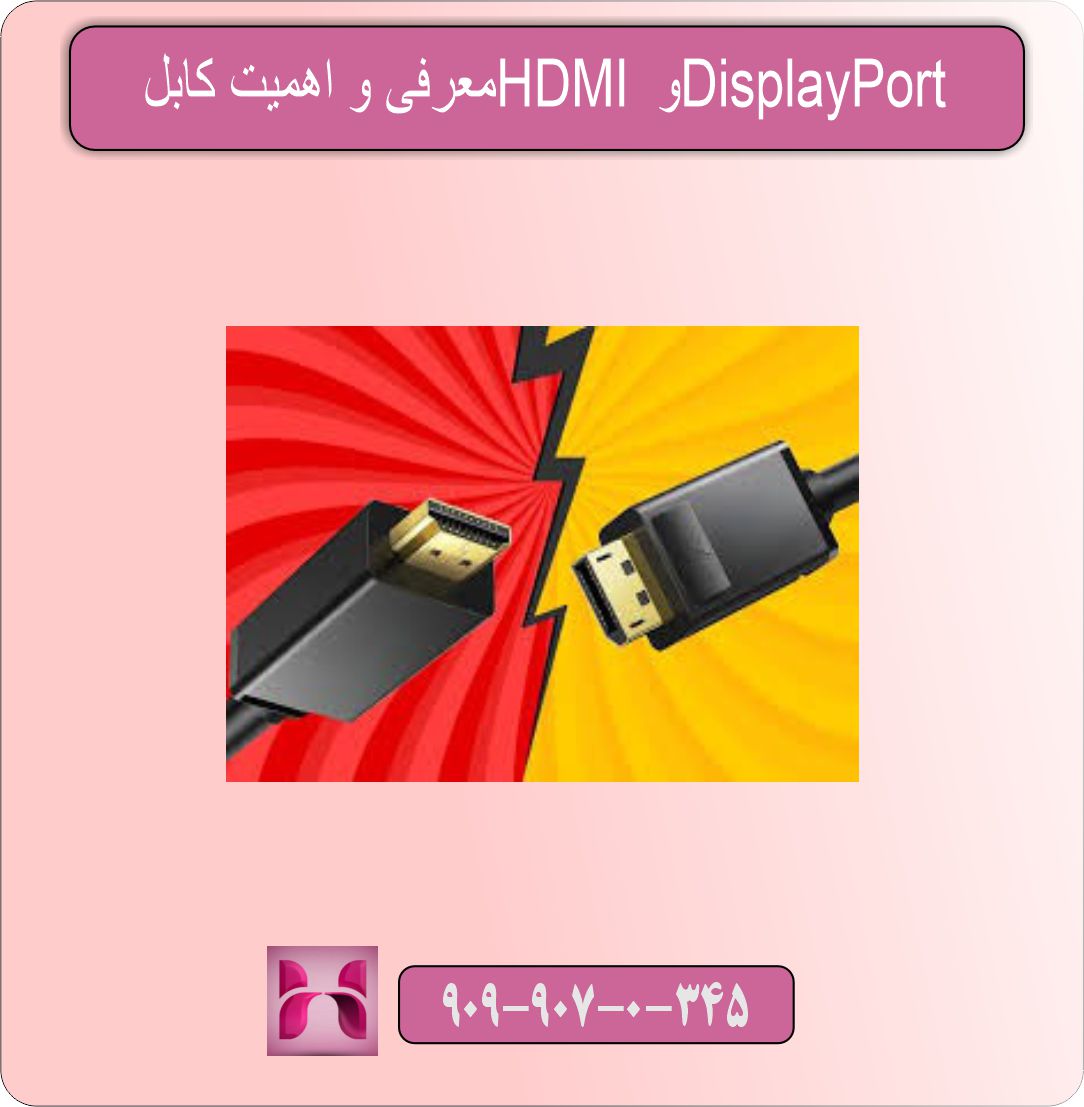
معرفی و اهمیت کابل HDMI و DisplayPort
این دو کابل نقش مهمی در نمایش تصویر با وضوح بالا، سرعت پاسخدهی مناسب و انتقال صدای دیجیتال ایفا میکنند. اما وقتی که تصویر از طریق کابل HDMI یا DisplayPort منتقل نمیشود، عملکرد دستگاه به شدت تحت تاثیر قرار میگیرد.
۲. علل رایج انتقال نیافتن تصویر از طریق HDMI یا DisplayPort
۲.۱. مشکلات سختافزاری کابل
یکی از رایجترین دلایل این است که کابل HDMI یا DisplayPort خراب یا معیوب است. آسیب دیدگی، شکستگی، خم شدگی یا پارگی کابل میتواند باعث شود که سیگنال تصویر به درستی منتقل نشود.
۲.۲. مشکل در پورتهای HDMI یا DisplayPort
گاهی اوقات پورتهای HDMI یا DisplayPort در دستگاه فرستنده یا گیرنده ممکن است آسیب دیده یا کثیف باشند.
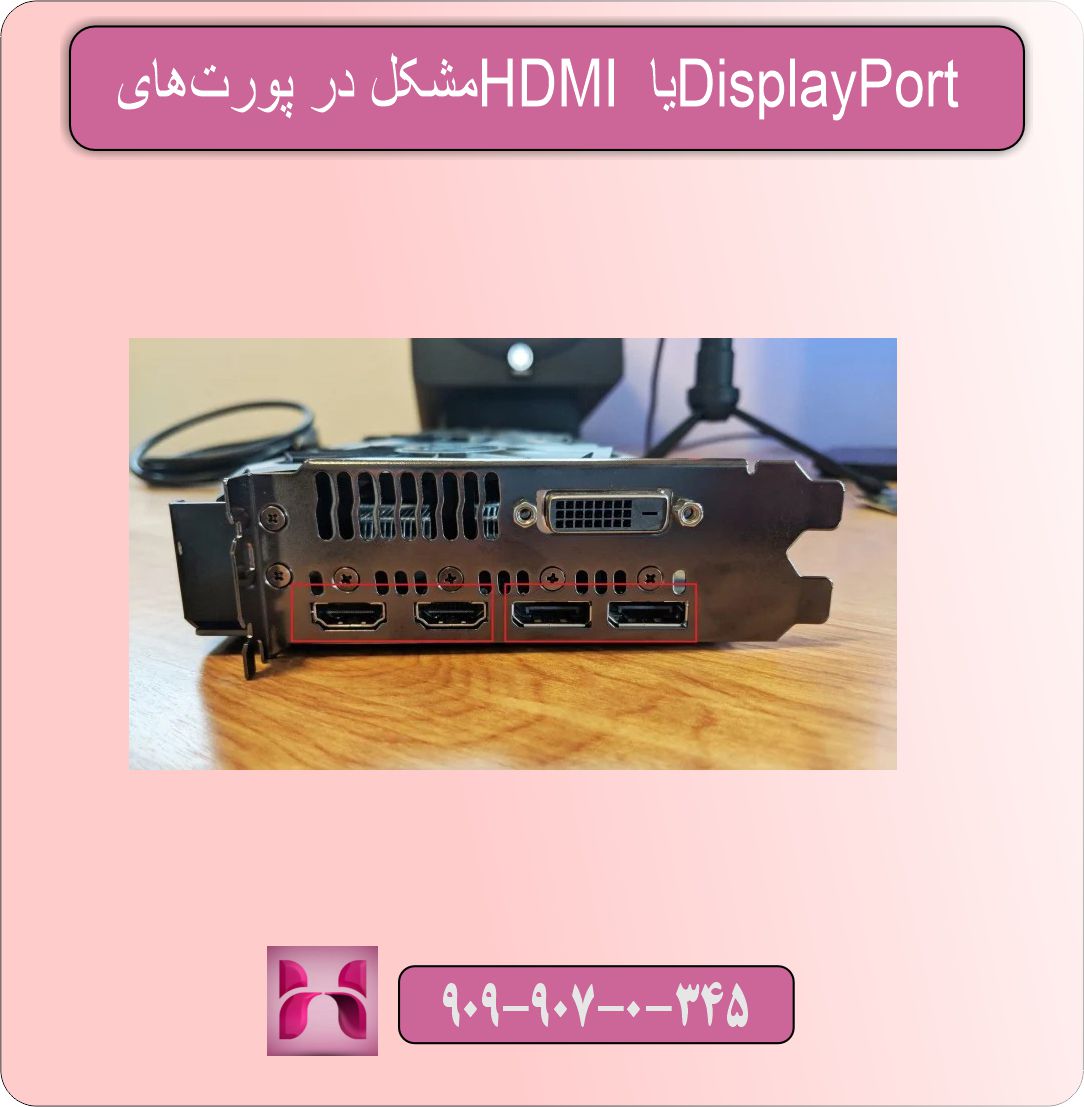
مشکل در پورتهای HDMI یا DisplayPort
این موضوع باعث میشود که اتصال بین کابل و دستگاه برقرار نشود و در نتیجه تصویر از طریق کابل HDMI یا DisplayPort منتقل نمیشود.
۲.۳. تنظیمات نادرست دستگاه
گاهی مشکل از تنظیمات دستگاه فرستنده (مثل لپتاپ یا کارت گرافیک) یا دستگاه گیرنده (مانند مانیتور یا تلویزیون) است. اگر رزولوشن تصویر یا نرخ تازهسازی (Refresh Rate) به درستی تنظیم نشده باشد، ممکن است دستگاه گیرنده قادر به نمایش تصویر نباشد.
۲.۴. درایورهای گرافیکی قدیمی یا خراب
نصب نبودن یا قدیمی بودن درایور کارت گرافیک میتواند باعث شود که سیگنال ویدئو به درستی از طریق کابل HDMI یا DisplayPort منتقل نشود.
۲.۵. مشکلات نرمافزاری و سیستمعامل
گاهی ممکن است مشکلات نرمافزاری، تنظیمات نمایشگر یا سیستمعامل باعث شود که سیگنال تصویری از طریق کابل HDMI یا DisplayPort منتقل نشود.
۳. روشهای رفع مشکل انتقال تصویر از طریق HDMI یا DisplayPort
۳.۱. بررسی و تعویض کابل HDMI یا DisplayPort
اولین قدم در زمانی که تصویر از طریق کابل HDMI یا DisplayPort منتقل نمیشود، بررسی کابل است.
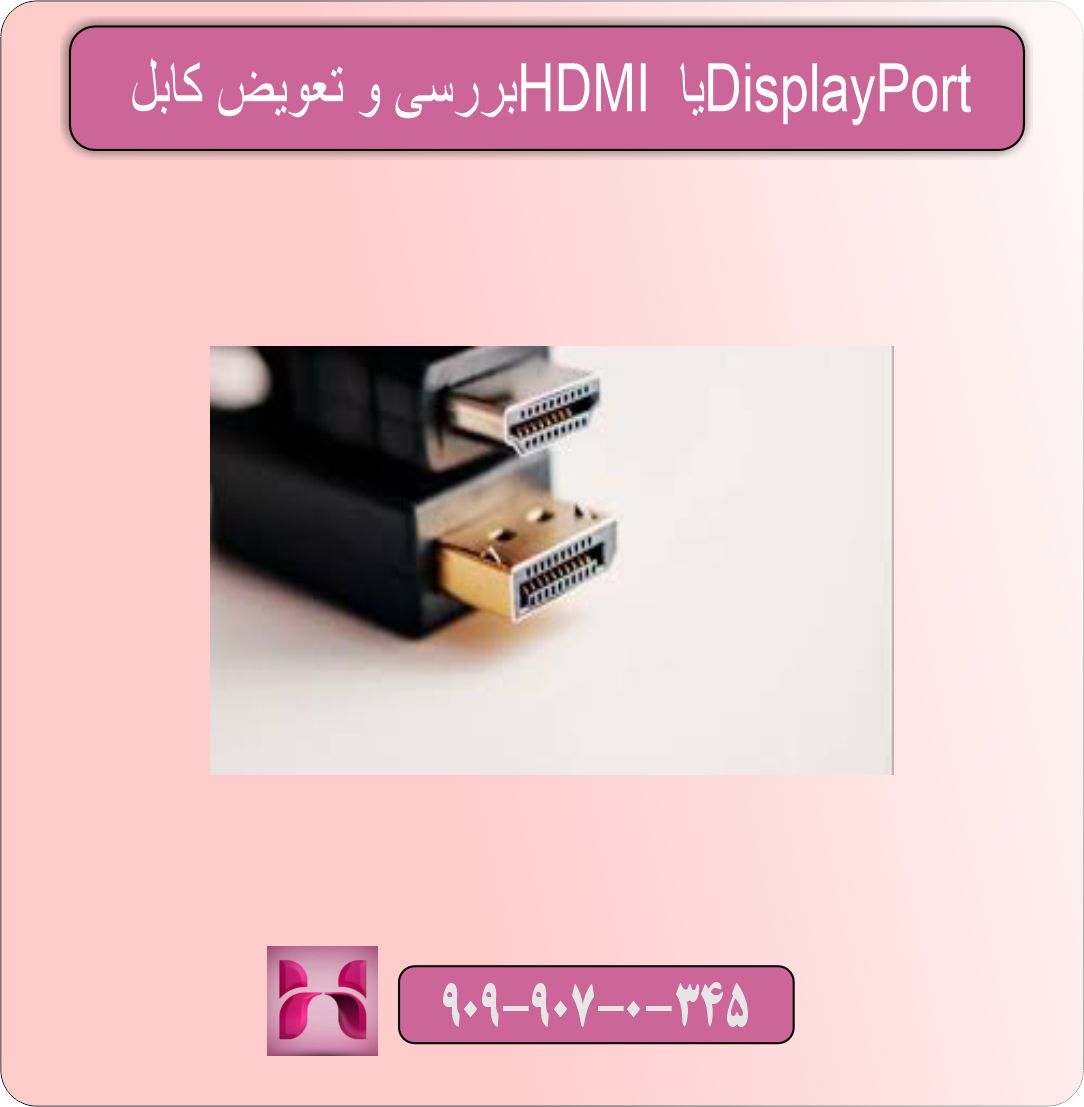
بررسی و تعویض کابل HDMI یا DisplayPort
اگر کابل قدیمی یا آسیب دیده باشد، تعویض آن معمولاً مشکل را حل میکند. پیشنهاد میشود از کابلهای با کیفیت و معتبر استفاده کنید.
۳.۲. تمیز کردن و بررسی پورتهای HDMI و DisplayPort
پورتها را از نظر گرد و خاک، زنگ زدگی یا آسیب بررسی کنید. میتوانید با استفاده از یک دستمال خشک و نرم یا هوای فشرده، پورتها را تمیز کنید.
۳.۳. تنظیمات دستگاه را بررسی کنید
در ویندوز: به تنظیمات نمایشگر (Display Settings) بروید و مطمئن شوید که نمایشگر دوم شناسایی شده است.
تنظیم رزولوشن و نرخ تازهسازی مناسب با مانیتور خود انتخاب کنید.
مطمئن شوید که خروجی تصویر روی پورت HDMI یا DisplayPort فعال است.
۳.۴. بهروزرسانی یا نصب مجدد درایور کارت گرافیک
از سایت رسمی سازنده کارت گرافیک خود جدیدترین درایورها را دانلود و نصب کنید. گاهی اوقات نصب مجدد درایور میتواند مشکل عدم انتقال تصویر از طریق کابل HDMI یا DisplayPort را برطرف کند.
۳.۵. استفاده از ابزارهای عیبیابی سیستم
ویندوز و برخی سیستمعاملها ابزارهای عیبیابی داخلی دارند که میتوانند مشکلات نمایشگر و کابل HDMI یا DisplayPort را تشخیص دهند و راهحل ارائه کنند.
۳.۶. تغییر پورت یا دستگاه
اگر امکان دارد، کابل را به پورت HDMI یا DisplayPort دیگری در دستگاه وصل کنید یا از دستگاه دیگری استفاده کنید تا مشخص شود که مشکل از کدام قسمت است.
۴. نکات تکمیلی برای جلوگیری از مشکلات انتقال تصویر
همیشه از کابلهای استاندارد و باکیفیت استفاده کنید.
کابل را در معرض حرارت، فشار یا خمیدگی شدید قرار ندهید.
درایورهای کارت گرافیک را به صورت منظم بهروزرسانی کنید.
در صورت استفاده از تبدیل یا مبدل HDMI به DisplayPort یا بالعکس، از کیفیت و سازگاری آن مطمئن شوید.
هنگام نصب یا جدا کردن کابل، با دقت عمل کنید تا پورتها آسیب نبینند.
۵. جمعبندی
مشکل تصویر از طریق کابل HDMI یا DisplayPort منتقل نمیشود یکی از مسائلی است که ممکن است برای هر کاربری پیش بیاید و دلایل متعددی دارد؛ از مشکلات سختافزاری کابل و پورتها گرفته تا تنظیمات نرمافزاری و درایورها. برای رفع این مشکل، ابتدا باید کابل و پورتها را بررسی کرده، سپس تنظیمات دستگاه را کنترل و در نهایت درایورها را بهروزرسانی کنید. رعایت نکات مربوط به کیفیت کابل و مراقبت از آن نیز به جلوگیری از بروز چنین مشکلاتی کمک میکند.