

چگونه چند مانیتور را با یک کارت گرافیک راهاندازی کنیم؟

پست های اخیر


چگونه چند مانیتور را با یک کارت گرافیک راهاندازی کنیم؟ اکر این سوال برای شما هم پیش آمده است می توانید از راهکار های ارائه شده در این مطلب استفاده نمایید و در صورت مواجه شدن با مشکل در هر قسمت می توانید با کارشناسان همراه رایانه با شماره ۹۰۹۹۰۷۰۳۴۵ بدون کد پیش شماره فقط (فقط با تلفن ثابت) تماس بگیرد تا بتوانند به شما در حل مشکل کمک کنند.
در صورتی که به هر دیلی موفق به تماس با خط الا نشدید می توانید با استفاده از پست “ تماس با مشاورین همراه رایانه“ با تیم پشتیبانی ارتباط برقرار کنید.کارشناسان همراه رایانه به صورت ۲۴ ساعته در هفته پاسخگوی مشکلات شما هستند.
در این پست برای شما “چگونه کارت گرافیک خود را نصب و راه اندازی کنیم؟“ آمده است در صورت نیاز می توانید از آن استفاده نمایید.
چگونه چند مانیتور را با یک کارت گرافیک راهاندازی کنیم؟
امروزه بسیاری از کاربران حرفهای، گیمرها، برنامهنویسان و حتی افراد عادی تمایل دارند از چند مانیتور به صورت همزمان استفاده کنند. داشتن دو یا چند نمایشگر در کنار هم میتواند راندمان کاری را بالا ببرد و تجربه بصری بهتری ایجاد کند. در این مطلب به صورت کامل و مرحلهبهمرحله بررسی میکنیم چگونه چند مانیتور را با یک کارت گرافیک راهاندازی کنیم؟ همچنین نکات فنی، ابزارهای مورد نیاز، تنظیمات نرمافزاری و مزایای استفاده از چند مانیتور را مرور خواهیم کرد.
مزایای استفاده از چند مانیتور
افزایش فضای کاری برای اجرای همزمان چند برنامه.
امکان مقایسه آسان دادهها و فایلها در پنجرههای مجزا.
بهبود تجربه بازی و سرگرمی با نمایش گستردهتر.
کمک به تولیدکنندگان محتوا، طراحان گرافیک و تدوینگران ویدئو.
پس پرسش اصلی همچنان این است: چگونه چند مانیتور را با یک کارت گرافیک راهاندازی کنیم؟

– بررسی کارت گرافیک و خروجیها
اولین گام این است که مطمئن شویم کارت گرافیک شما از چند مانیتور پشتیبانی میکند. کارتهای مدرن معمولاً دارای خروجیهای مختلف مانند:
HDMI
DisplayPort
DVI
VGA(در مدلهای قدیمیتر)
باید بررسی کنید که کارت گرافیک شما چند خروجی فعال دارد. برخی کارتها سه یا چهار خروجی دارند، اما فقط از دو مانیتور به صورت همزمان پشتیبانی میکنند. بنابراین دانستن مشخصات سختافزاری بسیار مهم است. و دوباره این پرسش را پیش میآورد: چگونه چند مانیتور را با یک کارت گرافیک راهاندازی کنیم؟
انتخاب و اتصال کابل مناسب
برای اتصال مانیتورها لازم است کابلهای سازگار انتخاب کنید. اگر کارت گرافیک شما تنها یک پورت HDMI و یک پورت DisplayPort دارد، باید یکی از مانیتورها را با کابل HDMI و دیگری را با DisplayPort متصل کنید. در صورت نیاز میتوانید از مبدلها (Adapter) استفاده کنید. برای مثال:
مبدل DisplayPort به HDMI
مبدل DVI به VGA
استفاده صحیح از این ابزارها به شما کمک میکند راحتتر بفهمید چگونه چند مانیتور را با یک کارت گرافیک راهاندازی کنیم؟

تنظیمات در سیستمعامل ویندوز
بعد از اتصال فیزیکی مانیتورها، نوبت به تنظیمات نرمافزاری میرسد. در ویندوز مراحل زیر را دنبال کنید:
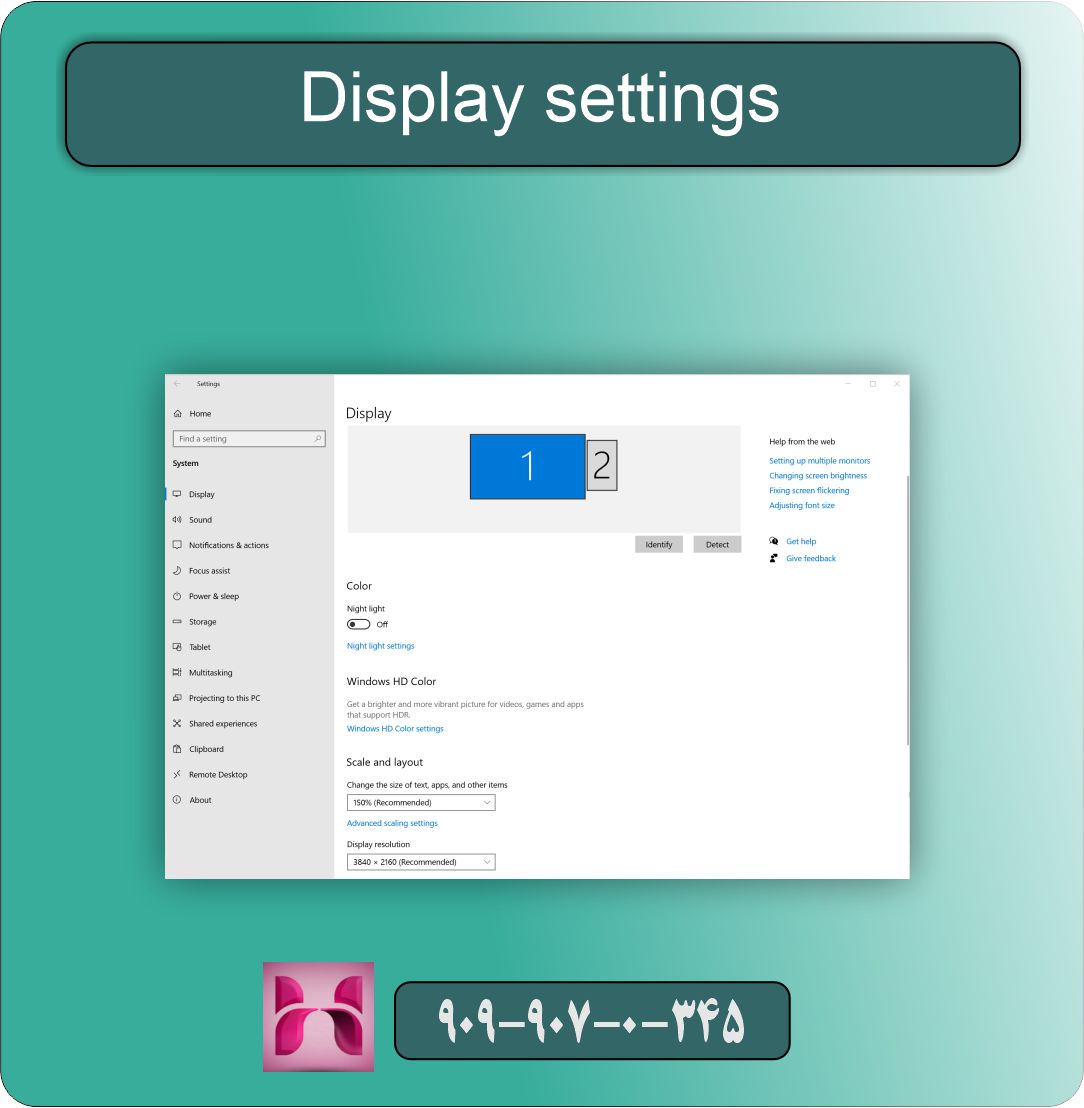
۱. روی دسکتاپ راستکلیک کنید و گزینه Display settings را انتخاب کنید.
۲. مانیتورهای شناساییشده نمایش داده میشوند.
۳. انتخاب کنید که نمایشگرها به چه صورت کار کنند:
Duplicate (تکراری):نمایش یکسان روی همه مانیتورها.
Extend (گسترشیافته): تبدیل چند مانیتور به یک فضای کاری بزرگتر.
Second screen only: استفاده فقط از مانیتور دوم.
با این روش خواهید دانست چگونه چند مانیتور را با یک کارت گرافیک راهاندازی کنیم؟
تنظیمات در سیستمعامل مک (macOS)
کاربران مک نیز میتوانند به راحتی چند مانیتور را فعال کنند:
از منوی Apple وارد System Preferencesشوید.
بخش Displaysرا انتخاب کنید.
مانیتورها را جابهجا کرده یا حالت Mirror و Extend را فعال کنید.
این هم پاسخی دیگر به پرسش چگونه چند مانیتور را با یک کارت گرافیک راهاندازی کنیم؟
مشکلات رایج و راهحلها
عدم شناسایی مانیتور دوم: درایور کارت گرافیک را بهروزرسانی کنید.
کیفیت پایین تصویر: از کابل مناسب و پشتیبانی کارت مطمئن شوید.
عدم هماهنگی رزولوشن: هر مانیتور را جداگانه روی رزولوشن پیشنهادی تنظیم کنید.
با رفع این مشکلات بهتر درک میکنیدچگونه چند مانیتور را با یک کارت گرافیک راهاندازی کنیم؟
استفاده از نرمافزارهای جانبی
گاهی نرمافزارهای اضافی برای مدیریت بهتر مانیتورها مورد استفاده قرار میگیرند:
DisplayFusionبرای ویندوز.
SwitchResX برای مک.
این ابزارها امکاناتی مثل مدیریت نوار وظیفه در چند مانیتور یا تغییر سریع پروفایلها را میدهند. در نتیجه بار دیگر روشن میشود چگونه چند مانیتور را با یک کارت گرافیک راهاندازی کنیم؟
کاربردهای چند مانیتور در مشاغل مختلف
برنامهنویسی: کدنویسی در یک مانیتور و تست در مانیتور دیگر.
معماری و طراحی:نقشه در یک صفحه، ابزارها در صفحه دیگر.
معاملهگری (Trading):مشاهده نمودارها و پلتفرمها به صورت همزمان.
همین مثالها نشان میدهند چرا باید بدانیم چگونه چند مانیتور را با یک کارت گرافیک راهاندازی کنیم؟
نکات خرید مانیتور برای اتصال چندگانه
ترجیحاً مانیتورهایی با سایز و رزولوشن مشابه انتخاب کنید.
بررسی کنید که مانیتورها از پورتهای مختلف پشتیبانی کنند.
برای گیمرها، نرخ تازهسازی (Refresh Rate) اهمیت زیادی دارد.
با رعایت این اصول بهراحتی یاد میگیرید چگونه چند مانیتور را با یک کارت گرافیک راهاندازی کنیم؟
نتیجهگیری
راهاندازی چند مانیتور با یک کارت گرافیک کار سختی نیست، اما نیازمند توجه به جزئیات سختافزاری و نرمافزاری است. از بررسی پورتهای خروجی گرفته تا تنظیمات سیستمعامل و استفاده از نرمافزارهای جانبی، هر مرحله به شما کمک میکند تجربهای روان و کارآمد داشته باشید.