



از کار افتادن کیبورد بعد از آپدیت در صورتی که پس از اپدیت کردن سیستم کیبورد شما از کار افتاده در این پست راهکارهایی برای این مشکل اورده شده و شما میتوانید از انها استفاده کنید در صورتی که موفق نشدید میتوانید با کارشناسان همراه رایانه با شماره ۹۰۹۹۰۷۰۳۴۵ بدون کد و پیش شماره (فقط با تلفن ثابت) تماس بگیرید تا کارشناسان ما به شما در حل مشکل کمک کنند.
در صورتی که به تلفن ثابت دسترسی ندارید و یا موفق به تماس با خط بالا نشدید میتواند از پست “تماس با مشاورین همراه رایانه” با مشاورن ما در ارتباط باشید.
چنانچه دچار مشکل “کار نکردن کلید Windows در کیبورد ویندوز ۷ و ۱۰“شدید میتوانید از این پست استفاده کنید
بررسی کامل مشکل از کار افتادن کیبورد بعد از آپدیت ویندوز
یکی از مشکلاتی که ممکن است کاربران پس از بهروزرسانی سیستم عامل تجربه کنند، از کار افتادن کیبورد بعد از آپدیت است. این مشکل میتواند باعث ناتوانی در ورود به سیستم، تایپ کردن یا استفاده روزمره از رایانه شود. در این مقاله به بررسی علل احتمالی، راهکارهای کاربردی و روشهای پیشگیری از بروز این مشکل میپردازیم.
علت اصلی از کار افتادن کیبورد بعد از آپدیت چیست؟
۱. ناسازگاری درایور کیبورد
در بسیاری از موارد، ویندوز پس از آپدیت، بهصورت خودکار درایورهای سختافزار را بروزرسانی میکند. اگر نسخه جدید درایور کیبورد با سختافزار یا نسخه سیستم عامل ناسازگار باشد، ممکن است باعث از کار افتادن کیبورد بعد از آپدیت شود.
۲. تغییر در تنظیمات سیستم
برخی بهروزرسانیها میتوانند تنظیمات مربوط به سختافزار را تغییر دهند. به عنوان مثال، پورتهای USB ممکن است غیرفعال شوند یا اولویت درایورهای سیستم تغییر کند که در نهایت باعث عدم شناسایی کیبورد میشود.
۳. وجود باگ در آپدیت جدید
مایکروسافت گاهی نسخههای بهروزرسانی را باگدار منتشر میکند. این باگها ممکن است باعث شوند برخی سختافزارها مانند کیبورد دیگر به درستی عمل نکنند. در این حالت، مشکل فراگیر بوده و ممکن است کاربران زیادی با از کار افتادن کیبورد بعد از آپدیت مواجه شوند.
راهکارهای پیشنهادی برای حل مشکل
۱. استفاده از کیبورد مجازی
اگر دسترسی به کیبورد فیزیکی ندارید، از کیبورد مجازی (On-Screen Keyboard) استفاده کنید. این ابزار در ویندوز با جستجوی عبارت osk قابل اجراست و به شما اجازه میدهد کارهای اولیه را انجام دهید.
۲. بازگشت به نسخه قبلی ویندوز
یکی از مؤثرترین روشها برای رفع مشکل از کار افتادن کیبورد بعد از آپدیت، بازگرداندن سیستم به نسخه قبلی است. برای این کار:
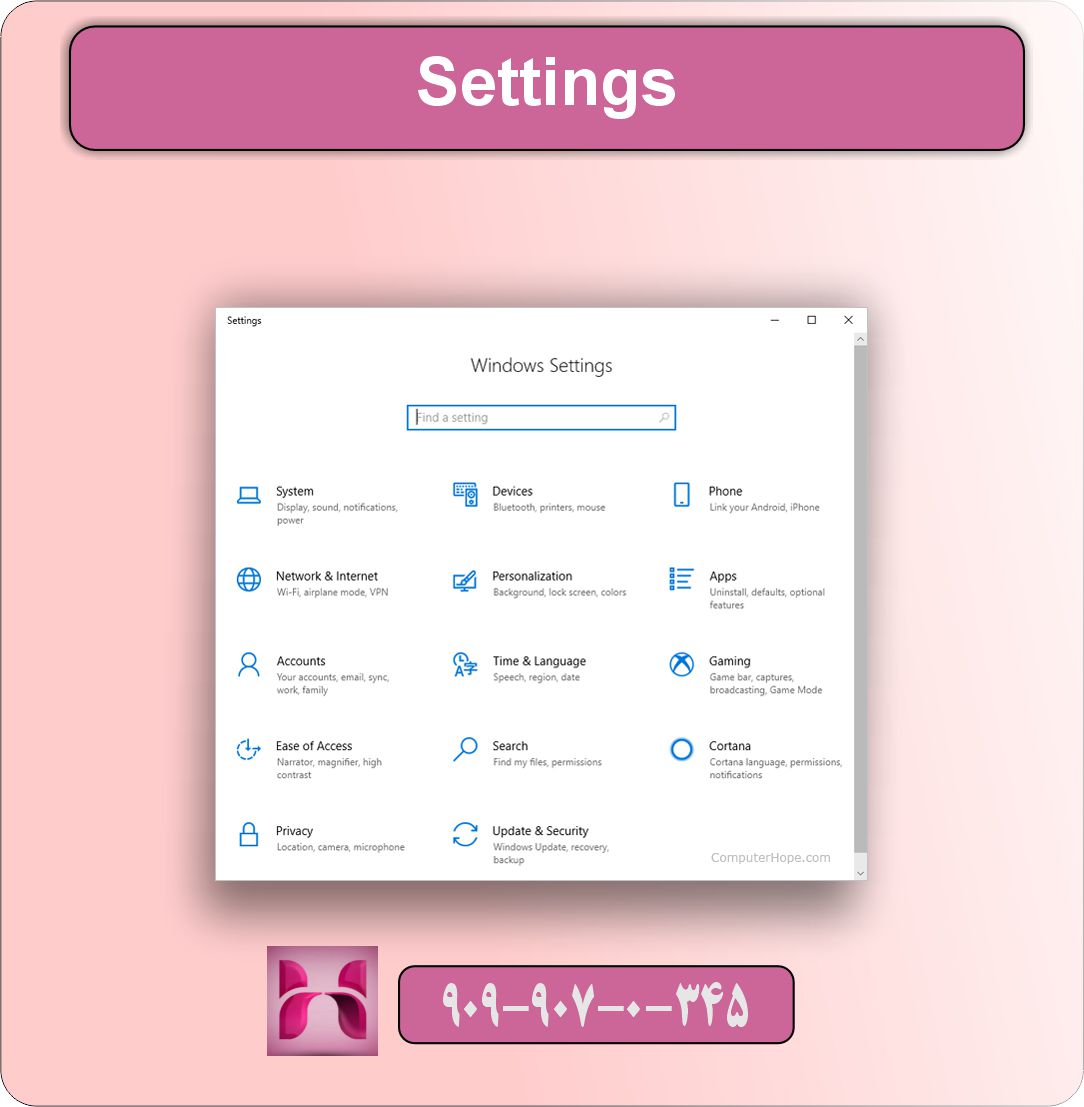
- وارد Settings شوید.

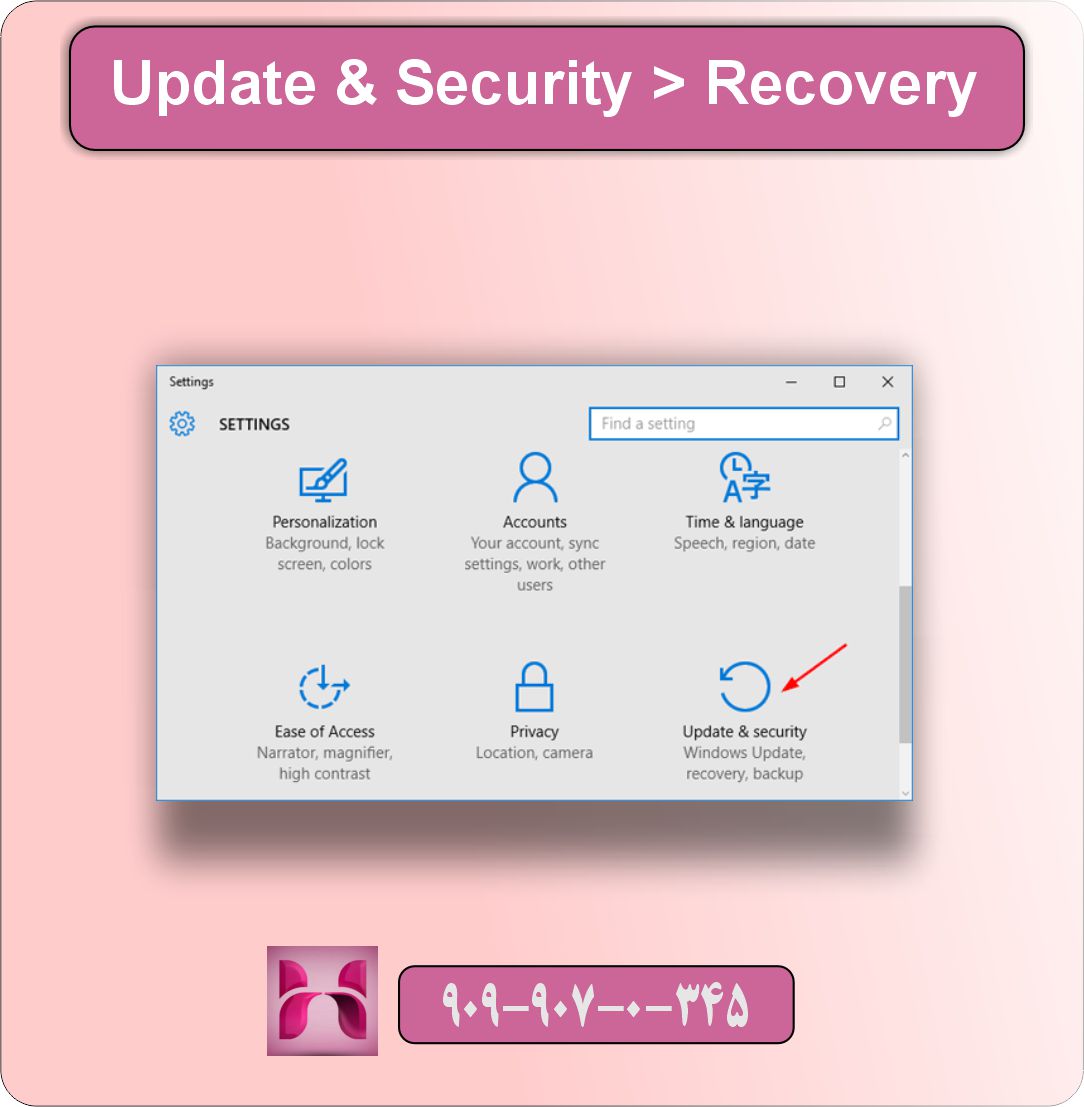
- به مسیر Update & Security > Recovery بروید.
- اگر گزینه “Go back to the previous version of Windows” فعال است، آن را انتخاب کنید.
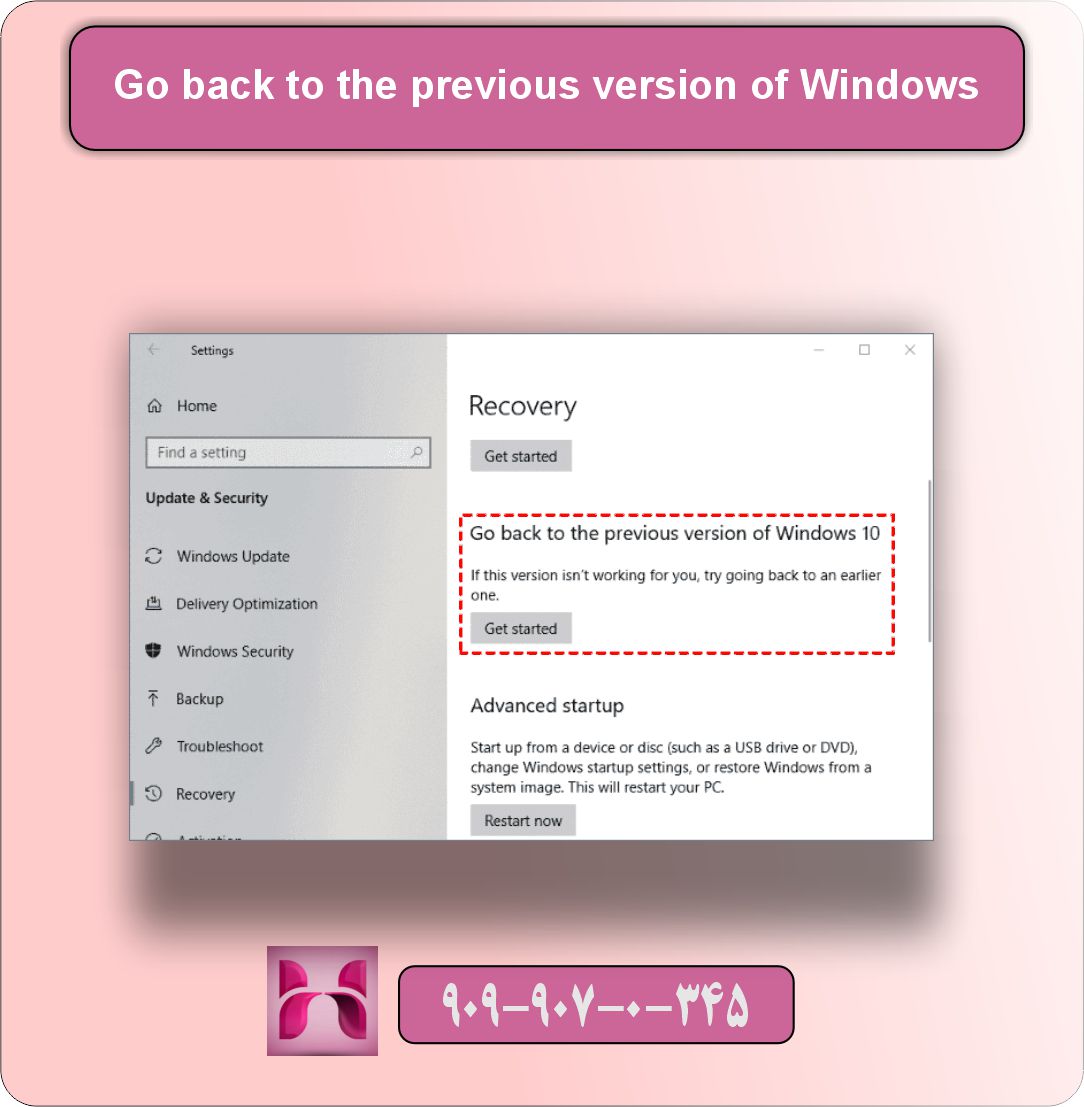
توجه داشته باشید این گزینه فقط چند روز پس از آپدیت در دسترس است.
۳. بهروزرسانی یا نصب مجدد درایور کیبورد
با ورود به Device Manager (کلیدهای Win + X و انتخاب Device Manager):
- قسمت “Keyboards” را باز کنید.
- روی درایور کیبورد کلیک راست کرده و گزینه Update driver را انتخاب کنید.
- اگر مشکل همچنان باقی است، گزینه Uninstall را انتخاب کرده و سپس سیستم را ریستارت کنید تا ویندوز بهطور خودکار درایور جدید نصب کند.

۴. غیرفعالسازی Fast Startup
گزینه Fast Startup در ویندوز گاهی باعث بروز اختلال در عملکرد کیبورد پس از ریستارت میشود. برای غیرفعالسازی آن:
- وارد Control Panel شوید.
- گزینه Power Options را انتخاب کنید.
- روی “Choose what the power buttons do” کلیک کنید.
- گزینه “Turn on fast startup” را غیرفعال کرده و تنظیمات را ذخیره کنید.
۵. بررسی پورتهای USB
در صورتی که از کیبورد USB استفاده میکنید، مطمئن شوید که پورت مربوطه فعال و سالم است. بهتر است کیبورد را به پورت دیگری متصل کرده یا از کیبوردی با رابط PS/2 (در صورت وجود) استفاده کنید.
راهحلهای پیشرفتهتر برای کاربران حرفهای
استفاده از System Restore
اگر System Restore فعال بوده باشد، میتوانید سیستم را به نقطهای قبل از آپدیت بازگردانید. این کار تنظیمات، درایورها و عملکرد کیبورد را به حالت قبل بازمیگرداند.
بررسی رویدادهای سیستمی
با استفاده از Event Viewer میتوانید بررسی کنید که آیا آپدیت خاصی باعث از کار افتادن کیبورد بعد از آپدیت شده یا خیر. این اطلاعات میتوانند در شناسایی ریشه اصلی مشکل کمک کنند.
جلوگیری از بروز مشکل در آینده
- پیش از انجام هر بهروزرسانی، از وضعیت پشتیبانی درایورهای سختافزاری مطمئن شوید.
- همیشه از سیستم خود بکاپ تهیه کنید.
- اگر از سختافزار قدیمی استفاده میکنید، بررسی کنید که آیا درایور رسمی برای نسخه جدید ویندوز ارائه شده است یا خیر.
- تنظیمات Windows Update را به گونهای انجام دهید که آپدیتها به صورت دستی نصب شوند تا بتوانید زمان نصب آنها را کنترل کنید.
جمعبندی
از کار افتادن کیبورد بعد از آپدیت مشکلی است که ممکن است برای بسیاری از کاربران پس از نصب بهروزرسانیهای ویندوز رخ دهد. این مشکل معمولاً با بروزرسانی نادرست درایور، تنظیمات ناسازگار یا باگ در خود آپدیتها مرتبط است. خوشبختانه راهحلهای متعددی برای رفع این مشکل وجود دارد؛ از بازگرداندن نسخه قبلی سیستم گرفته تا نصب مجدد درایورها. با رعایت چند نکته ساده نیز میتوان از بروز این مشکل در آینده جلوگیری کرد.
اگر شما نیز با از کار افتادن کیبورد بعد از آپدیت مواجه شدهاید، تجربه یا راهحل خاصی داشتهاید، خوشحال میشویم آن را با ما به اشتراک بگذارید.





دیدگاهی در مورد “از کار افتادن کیبورد بعد از آپدیت”
Normally I do not read article on blogs however I would like to say that this writeup very forced me to try and do so Your writing style has been amazed me Thanks quite great post
Hi Neat post There is a problem along with your website in internet explorer would test this IE still is the market chief and a good section of other folks will pass over your magnificent writing due to this problem
helloI like your writing very so much proportion we keep up a correspondence extra approximately your post on AOL I need an expert in this space to unravel my problem May be that is you Taking a look forward to see you
Wonderful beat I wish to apprentice while you amend your web site how could i subscribe for a blog web site The account aided me a acceptable deal I had been a little bit acquainted of this your broadcast provided bright clear idea
Usually I do not read article on blogs however I would like to say that this writeup very compelled me to take a look at and do it Your writing style has been amazed me Thank you very nice article
Thank you I have just been searching for information approximately this topic for a while and yours is the best I have found out so far However what in regards to the bottom line Are you certain concerning the supply
I do agree with all the ideas you have introduced on your post They are very convincing and will definitely work Still the posts are very short for newbies May just you please prolong them a little from subsequent time Thank you for the post
Ive read several just right stuff here Certainly price bookmarking for revisiting I wonder how a lot effort you place to create this kind of great informative website
Just what I was searching for, regards for posting.