



جهت دریافت راهنمایی درباره مشکلات اینترنت، میتوانید با کارشناسان همراه رایانه به شماره 9099070345 از تلفن ثابت و بدون کد تماس بگیرید. کارشناسان ما شبانه روزی پاسخگوی شما عزیزان هستند.اگر اینترنت مخابرات شما قطع شده، چراغ DSL یا اینترنت مودم روشن نمیشود، سرعت دانلود و آپلود کاهش پیدا کرده یا فقط بعضی سایتها باز نمیشوند، در این راهنما میتوانید علت احتمالی مشکل را شناسایی کرده و راهکار مناسب را مرحله به مرحله اجرا کنید.در این مقاله مشکلات اینترنت مخابرات در سرویسهای ADSL، VDSL و فیبر نوری (FTTH) بررسی شده است تا بدون انجام تنظیمات غیرضروری بتوانید منشأ اختلال را پیدا کنید.
پاسخ سریع: برای رفع مشکلات اینترنت مخابرات چه کار کنیم؟
- ابتدا چراغهای Power، DSL، Internet و WLAN مودم را بررسی کنید.
- مودم را یک بار خاموش کرده و پس از حدود ۳۰ ثانیه روشن کنید.
- اتصال اینترنت را با کابل شبکه و یک دستگاه دیگر آزمایش کنید.
- در سرویس ADSL، کابل تلفن و اسپلیتر را بررسی کنید.
- اگر فقط بعضی سایتها باز نمیشوند، DNS را بررسی کنید.
- اگر چراغ LOS فیبر نوری قرمز است، با پشتیبانی مخابرات تماس بگیرید.
فهرست مطالب
- چگونه نوع مشکل اینترنت مخابرات را تشخیص دهیم؟
- معنی چراغهای مودم مخابرات چیست؟
- چرا اینترنت مخابرات وصل نمیشود؟
- علت قطع و وصل شدن اینترنت مخابرات چیست؟
- چرا اینترنت مخابرات کند شده است؟
- رفع مشکلات اینترنت ADSL مخابرات
- رفع مشکلات اینترنت VDSL مخابرات
- رفع مشکلات اینترنت فیبر نوری مخابرات
- چرا اینترنت مخابرات با وایفای کار نمیکند؟
- رفع مشکل باز نشدن سایتها و اختلال DNS
- دستورات کاربردی ویندوز برای عیبیابی اینترنت
- رفع مشکل پینگ بالا و Packet Loss
- از کجا بفهمیم اینترنت مخابرات قطعی سراسری دارد؟
- چگونه خرابی اینترنت مخابرات را پیگیری کنیم؟
- سؤالات متداول درباره مشکلات اینترنت مخابرات
۱. چگونه نوع مشکل اینترنت مخابرات را تشخیص دهیم؟
قبل از تغییر تنظیمات مودم یا تماس با پشتیبانی مخابرات، بهتر است مشخص کنید دقیقاً چه نوع اختلالی دارید. تشخیص صحیح مشکل باعث میشود از انجام کارهای غیرضروری مانند ریست کارخانهای مودم یا تغییر تنظیمات اتصال جلوگیری کنید.
| نشانه مشکل | علت احتمالی | اقدام اولیه |
|---|---|---|
| چراغ DSL خاموش است | مشکل خط تلفن یا اتصال DSL | بررسی کابل و پریز تلفن |
| چراغ DSL چشمک میزند | عدم برقراری همگامسازی با مرکز | بررسی سیمکشی و خط |
| DSL روشن است اما Internet خاموش است | مشکل احراز هویت، تنظیمات WAN یا سرویس | بررسی وضعیت اتصال اینترنت مودم |
| LOS قرمز است | اختلال سیگنال نوری | پیگیری از پشتیبانی |
| فقط وایفای قطع است | مشکل شبکه بیسیم | بررسی اتصال کابلی و تنظیمات Wi-Fi |
| بعضی سایتها باز نمیشوند | DNS، مسیر ارتباطی یا محدودیت دسترسی | بررسی چند سایت و DNS |
| سرعت پایین و پینگ بالا | کیفیت خط، وایفای یا شلوغی شبکه | تست کابلی و بررسی پینگ |
۲. معنی چراغهای مودم مخابرات چیست؟
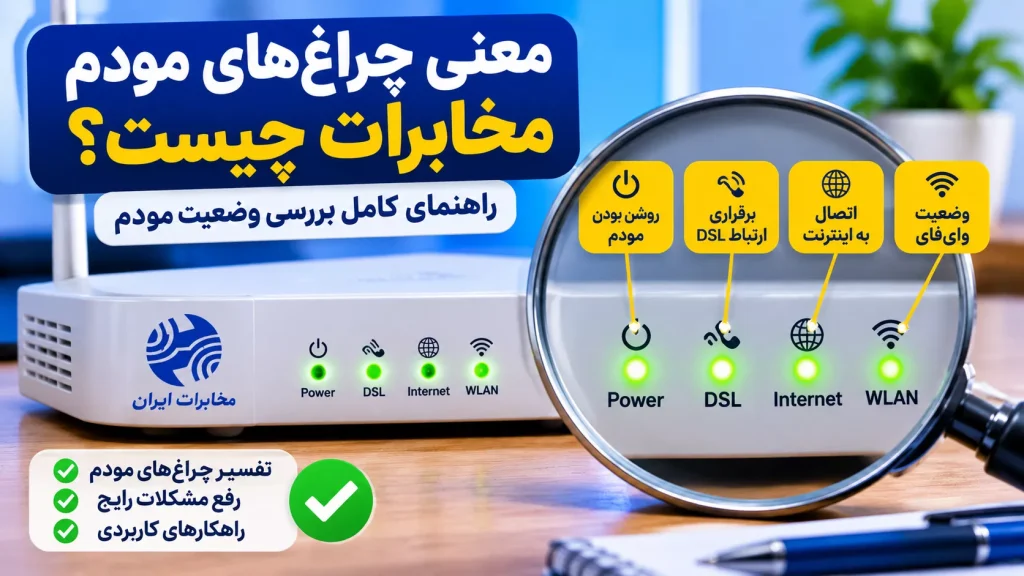
چراغهای مودم یکی از مهمترین ابزارهای تشخیص مشکلات اینترنت هستند. با بررسی وضعیت این چراغها میتوان تا حد زیادی متوجه شد اختلال مربوط به خط ارتباطی، اتصال به شبکه مخابرات یا شبکه بیسیم است.
چراغ Power
این چراغ نشاندهنده روشن بودن مودم است. اگر خاموش باشد، ابتدا آداپتور برق، پریز و اتصالات دستگاه را بررسی کنید. اگر مودم با آداپتور مناسب روشن نمیشود، احتمال خرابی منبع تغذیه یا خود مودم وجود دارد.
چراغ DSL یا ADSL
این چراغ وضعیت ارتباط مودم با تجهیزات مخابراتی را در سرویسهای DSL نشان میدهد.

- روشن ثابت: ارتباط DSL برقرار شده است.
- چشمکزن: مودم در حال برقراری ارتباط یا همگامسازی است.
- خاموش: ارتباط DSL برقرار نیست یا سیگنال خط دریافت نمیشود.
اگر چراغ DSL روشن نمیشود، کابل تلفن، اسپلیتر، پریز و سیمکشی داخلی را بررسی کنید. در صورت ادامه مشکل، ممکن است خط تلفن یا تجهیزات مرکز مخابراتی نیاز به بررسی داشته باشند.
چراغ Internet
روشن بودن چراغ Internet معمولاً به معنی برقراری اتصال اینترنت در مودم است. در بسیاری از مودمها خاموش بودن یا قرمز شدن این چراغ میتواند نشاندهنده مشکل در اتصال WAN، احراز هویت PPPoE یا دریافت تنظیمات سرویس باشد.
چراغ WLAN یا Wi-Fi
این چراغ وضعیت شبکه بیسیم مودم را نشان میدهد. اگر خاموش باشد، ممکن است وایفای از طریق دکمه دستگاه یا پنل تنظیمات غیرفعال شده باشد. خاموش بودن WLAN به معنی قطع شدن خط اینترنت مخابرات نیست.
چراغهای PON و LOS در مودم فیبر نوری
در تجهیزات فیبر نوری، چراغ PON وضعیت ثبت و ارتباط تجهیزات نوری را نشان میدهد و چراغ LOS برای نمایش از دست رفتن سیگنال نوری استفاده میشود.
- PON ثابت و LOS خاموش: معمولاً ارتباط نوری برقرار است.
- LOS قرمز یا چشمکزن: احتمال مشکل در دریافت سیگنال نوری وجود دارد.
- PON خاموش یا چشمکزن غیرعادی: ممکن است ثبت تجهیزات یا ارتباط نوری با مشکل مواجه شده باشد.
وضعیت دقیق چراغها با توجه به مدل ONT متفاوت است. در صورت روشن شدن چراغ LOS، کابل فیبر را نکشید، کانکتور آن را باز نکنید و برای بررسی مسیر نوری با پشتیبانی مخابرات تماس بگیرید.
میتوانید با کارشناسان همراه رایانه به شماره 9099070345 از تلفن ثابت و بدون کد تماس بگیرید.
۳. چرا اینترنت مخابرات وصل نمیشود؟
وصل نشدن اینترنت مخابرات میتواند دلایل مختلفی داشته باشد. برای پیدا کردن علت، بهتر است مراحل زیر را به ترتیب انجام دهید.
۱. مودم را مجدداً راهاندازی کنید
مودم را خاموش کنید، حدود ۳۰ ثانیه صبر کنید و دوباره آن را روشن کنید. پس از روشن شدن دستگاه، چند دقیقه برای برقراری ارتباط صبر کنید.
راهاندازی مجدد مودم میتواند برخی اختلالات موقت نرمافزاری و ارتباطی را برطرف کند؛ اما اگر خط تلفن یا سیگنال فیبر قطع باشد، این کار مشکل را حل نخواهد کرد.
۲. کابلها و اتصالات را بررسی کنید
کابل تلفن یا شبکه را از نظر پارگی، خمشدگی، شل بودن سوکت و اتصال نامناسب بررسی کنید. در سرویس ADSL از اتصال صحیح اسپلیتر مطمئن شوید.
۳. اتصال اینترنت را با دستگاه دیگری آزمایش کنید
اگر اینترنت روی گوشی کار نمیکند، با لپتاپ یا کامپیوتر نیز آن را آزمایش کنید. اگر همه دستگاهها مشکل دارند، احتمال اختلال در مودم، خط یا شبکه مخابرات بیشتر است. اگر فقط یک دستگاه مشکل دارد، تنظیمات همان دستگاه را بررسی کنید.
۴. وضعیت اتصال اینترنت را در پنل مودم بررسی کنید
وارد پنل مدیریتی مودم شوید. آدرس ورود معمولاً یکی از آدرسهای 192.168.1.1 یا 192.168.0.1 است، اما به مدل مودم بستگی دارد.
در قسمت Status یا WAN وضعیت اتصال را بررسی کنید. در سرویسهای PPPoE، خطاهای مربوط به نام کاربری، رمز عبور یا عدم برقراری اتصال WAN میتوانند علت وصل نشدن اینترنت باشند.
نکته: پیش از تغییر تنظیمات WAN یا بازنشانی کارخانهای مودم، اطلاعات اتصال و تنظیمات فعلی را ذخیره کنید. ریست کارخانهای ممکن است باعث حذف اطلاعات موردنیاز برای اتصال مجدد شود.
۴. علت قطع و وصل شدن اینترنت مخابرات چیست؟
قطع و وصل شدن مداوم اینترنت یکی از مشکلات آزاردهنده مشترکان است. این مشکل ممکن است هنگام دانلود، تماس تصویری، بازی آنلاین یا حتی وبگردی اتفاق بیفتد.
نویز خط تلفن
در اینترنت ADSL و VDSL، کیفیت سیمکشی و میزان نویز خط تأثیر مستقیمی بر پایداری اتصال دارد. سیم تلفن فرسوده، اتصالات غیراستاندارد، اسپلیتر معیوب و کابلکشی نامناسب میتوانند باعث قطع شدن ارتباط DSL شوند.
خرابی یا داغ شدن مودم
اگر مودم برای مدت طولانی در محیط گرم و بدون تهویه مناسب کار کند، ممکن است دچار ناپایداری شود. آداپتور معیوب، قطعات فرسوده و مشکلات سختافزاری نیز میتوانند باعث راهاندازی مجدد ناگهانی مودم شوند.
اختلال در شبکه مخابرات
گاهی مشکل از تجهیزات مرکز مخابراتی، مسیر انتقال یا شبکه اپراتور است. اگر چند مشترک در یک منطقه همزمان با قطعی مواجه شوند، احتمال اختلال در شبکه بیشتر میشود.
مصرف بیش از ظرفیت اتصال
دانلود همزمان چند فایل حجیم، پخش ویدئو با کیفیت بالا و استفاده تعداد زیادی دستگاه میتواند ظرفیت اینترنت را اشغال کند. این وضعیت ممکن است باعث افزایش تأخیر و احساس قطع شدن اینترنت شود، حتی اگر ارتباط مودم با مرکز همچنان برقرار باشد.
۵. چرا اینترنت مخابرات کند شده است؟
کند شدن اینترنت مخابرات همیشه به معنی کاهش سرعت سرویس از طرف اپراتور نیست. برای تشخیص علت باید سرعت دانلود، آپلود، پینگ و کیفیت اتصال را جداگانه بررسی کنید.
سرعت واقعی کمتر از سرعت سرویس است
سرعت درجشده در سرویس معمولاً بر حسب مگابیت بر ثانیه (Mbps) بیان میشود؛ اما بسیاری از نرمافزارهای دانلود سرعت را با مگابایت بر ثانیه (MB/s) نمایش میدهند.
هر ۸ مگابیت بر ثانیه تقریباً برابر با ۱ مگابایت بر ثانیه است. بنابراین اگر سرعت اتصال ۱۶ مگابیت باشد، سرعت دانلود نظری آن حدود ۲ مگابایت بر ثانیه خواهد بود؛ البته سربار پروتکلها و شرایط شبکه باعث میشوند مقدار واقعی کمتر باشد.
شلوغی شبکه در ساعات پرترافیک
اگر سرعت اینترنت در ساعات صبح مناسب است اما شبها کاهش پیدا میکند، احتمال شلوغی شبکه یا محدودیت ظرفیت در بخشی از مسیر ارتباطی وجود دارد.
برای بررسی این موضوع، تست سرعت را در چند ساعت مختلف و با یک دستگاه و شرایط یکسان انجام دهید.
ضعف سیگنال وایفای
دیوارهای ضخیم، فاصله زیاد از مودم، تداخل شبکههای بیسیم و قرار گرفتن مودم در فضای بسته میتوانند سرعت وایفای را کاهش دهند.
تعداد زیاد دستگاههای متصل
دستگاههایی که در پسزمینه در حال دانلود، بهروزرسانی یا پشتیبانگیری هستند ممکن است بخش زیادی از پهنای باند را مصرف کنند. برای آزمایش، سایر دستگاهها را موقتاً از شبکه جدا کنید.
روش صحیح تست سرعت اینترنت مخابرات
- دانلودها و آپلودهای فعال را متوقف کنید.
- در صورت امکان کامپیوتر را با کابل شبکه به مودم متصل کنید.
- VPN و پراکسی را برای آزمایش موقتاً غیرفعال کنید.
- از یک سرور تست ثابت استفاده کنید.
- سرعت دانلود، آپلود و پینگ را ثبت کنید.
- تست را در ساعات مختلف تکرار کنید.
برای انجام تست میتوانید از سرویس https://www.speedtest.net استفاده کنید.
میتوانید با کارشناسان همراه رایانه به شماره 9099070345 از تلفن ثابت و بدون کد تماس بگیرید.
۶. رفع مشکلات اینترنت ADSL مخابرات
اینترنت ADSL از بستر خط تلفن ثابت برای انتقال داده استفاده میکند. به همین دلیل کیفیت سیمکشی، نویز خط و وضعیت اتصالات تلفن در عملکرد آن اهمیت زیادی دارند.
بررسی اسپلیتر
اسپلیتر وظیفه جداسازی سیگنال تلفن و اینترنت را بر عهده دارد. خرابی این قطعه یا اتصال اشتباه آن میتواند باعث قطع شدن اینترنت یا اختلال در مکالمات تلفنی شود.
در صورت امکان اسپلیتر را با یک نمونه سالم و سازگار آزمایش کنید. مودم را به خروجی مخصوص DSL و تلفن را به خروجی Phone متصل کنید.
بررسی نویز خط ADSL
اگر مودم مرتباً ارتباط DSL را از دست میدهد، وضعیت پارامترهای خط مانند SNR Margin و Line Attenuation را بررسی کنید. این اطلاعات معمولاً در بخش DSL Status مودم وجود دارند.
- SNR Margin: نشاندهنده حاشیه سیگنال نسبت به نویز است. مقدار پایینتر معمولاً به معنی حاشیه اطمینان کمتر و احتمال ناپایداری بیشتر است.
- Line Attenuation: میزان تضعیف سیگنال در مسیر خط را نشان میدهد. مقدار بالاتر معمولاً با شرایط نامناسبتر خط یا فاصله بیشتر ارتباط دارد.
- CRC Errors: افزایش خطاهای CRC میتواند نشانه مشکلات کیفیت انتقال باشد.
این اعداد باید با توجه به نوع مودم، فناوری DSL، سرعت اتصال و شرایط خط تفسیر شوند و بهتنهایی خرابی خط را ثابت نمیکنند.
بررسی سیمکشی داخلی ساختمان
اگر چند پریز تلفن در ساختمان دارید، سیمکشی غیراستاندارد، انشعابهای اضافی و اتصالات فرسوده ممکن است روی کیفیت اینترنت تأثیر بگذارند. در صورت امکان، اتصال مودم را روی ورودی اصلی خط و با کابل کوتاه آزمایش کنید.
۷. رفع مشکلات اینترنت VDSL مخابرات
سرویس VDSL نیز از بستر سیم مسی در بخش پایانی مسیر استفاده میکند، اما از فناوری متفاوتی نسبت به ADSL بهره میبرد. به همین دلیل مودم و تجهیزات باید با فناوری سرویس سازگار باشند.
اگر اینترنت VDSL شما قطع شده یا سرعت آن کمتر از حد انتظار است، موارد زیر را بررسی کنید:
- از مودم سازگار با VDSL استفاده کنید.
- کابل تلفن و اتصالات ورودی مودم را بررسی کنید.
- وضعیت DSL و پارامترهای خط را در پنل مودم مشاهده کنید.
- تنظیمات WAN و اطلاعات اتصال سرویس را بررسی کنید.
- از سالم بودن کابل شبکه و تجهیزات داخلی مطمئن شوید.
اگر چراغ DSL خاموش است یا مرتباً از حالت ثابت به چشمکزن تغییر میکند، احتمال مشکل در مسیر خط یا تجهیزات ارتباطی وجود دارد و بهتر است وضعیت خط توسط پشتیبانی بررسی شود.
۸. رفع مشکلات اینترنت فیبر نوری مخابرات
اینترنت فیبر نوری یا FTTH از کابل فیبر نوری برای انتقال داده استفاده میکند. در این سرویس به جای مودم DSL معمولاً از دستگاهی به نام ONT یا مودم فیبر نوری استفاده میشود.
مشکلات اینترنت فیبر نوری با ADSL متفاوت است و باید وضعیت سیگنال نوری، ثبت دستگاه در شبکه و تنظیمات اتصال بررسی شود.
چراغ LOS قرمز شده است
روشن شدن چراغ LOS میتواند نشاندهنده قطع یا افت شدید سیگنال نوری باشد. دلایل احتمالی عبارتاند از:
- قطع شدن کابل فیبر نوری
- خم شدن بیش از حد یا آسیب دیدن کابل
- شل شدن اتصال کانکتور فیبر
- مشکل در مسیر توزیع فیبر نوری
- اختلال تجهیزات شبکه مخابرات
کابل فیبر را خم نکنید و کانکتور آن را باز نکنید. بررسی توان نوری و مسیر ارتباطی باید توسط تکنسین انجام شود.
چراغ PON روشن است اما اینترنت ندارید
اگر PON ثابت است و LOS خاموش است اما اینترنت برقرار نمیشود، احتمال دارد مشکل به تنظیمات WAN، احراز هویت، پروفایل سرویس یا شبکه داخلی مربوط باشد.
وضعیت اتصال WAN، تنظیمات روتر و ارتباط کابل شبکه بین ONT و روتر را بررسی کنید. در صورت نیاز، از پشتیبانی بخواهید وضعیت سرویس و ثبت تجهیزات را بررسی کند.
اینترنت فیبر نوری کند شده است
سرعت پایین در سرویس FTTH ممکن است به دلیل ضعف وایفای، محدودیت پورت شبکه، کابل نامناسب، روتر ضعیف، مصرف همزمان یا اختلال شبکه باشد.
برای جدا کردن مشکل وایفای از اینترنت اصلی، یک دستگاه با پورت شبکه گیگابیتی را مستقیماً به پورت مناسب ONT یا روتر متصل کنید و سرعت را دوباره بسنجید.
برای راهنمایی ؛ همین الان با 9099070345 از تلفن ثابت و بدون کد تماس بگیرید.
۹. چرا اینترنت مخابرات با وایفای کار نمیکند؟
گاهی اینترنت مخابرات از طریق کابل شبکه بهدرستی کار میکند، اما گوشی یا لپتاپ نمیتواند به اینترنت دسترسی داشته باشد. در این وضعیت باید شبکه بیسیم را جداگانه بررسی کنید.
تفاوت باندهای ۲.۴ و ۵ گیگاهرتز
باند ۲.۴ گیگاهرتز معمولاً پوشش بیشتری دارد اما در محیطهای شلوغ ممکن است با تداخل بیشتری مواجه شود. باند ۵ گیگاهرتز معمولاً سرعت بالاتری در فاصله نزدیک ارائه میدهد، اما برد آن کمتر است و موانع فیزیکی تأثیر بیشتری بر آن دارند.
تغییر محل مودم
مودم را در محل مرکزی و نسبتاً مرتفع قرار دهید. قرار دادن مودم داخل کمد، کنار وسایل فلزی یا پشت دیوارهای ضخیم میتواند کیفیت سیگنال را کاهش دهد.
بررسی تعداد دستگاههای متصل
در پنل مودم تعداد دستگاههای متصل را بررسی کنید. اگر دستگاه ناشناسی به شبکه متصل است، رمز عبور وایفای را تغییر دهید و از رمزگذاری WPA2 یا WPA3 در صورت پشتیبانی استفاده کنید.
برای راهنمایی ؛ همین الان با 9099070345 از تلفن ثابت و بدون کد تماس بگیرید.
۱۰. رفع مشکل باز نشدن سایتها و اختلال DNS
یکی از حالتهای رایج مشکلات اینترنت مخابرات این است که اتصال برقرار است، اما بعضی سایتها باز نمیشوند. در چنین شرایطی ممکن است مشکل به DNS، مسیر ارتباطی، فیلترینگ، تنظیمات دستگاه یا خود وبسایت مقصد مربوط باشد.
DNS چیست؟
DNS سامانهای است که نام دامنه سایتها را به آدرس IP تبدیل میکند. برای مثال وقتی آدرس یک سایت را در مرورگر وارد میکنید، دستگاه از DNS برای پیدا کردن نشانی سرور مقصد استفاده میکند.
اگر DNS پاسخ مناسبی ندهد، ممکن است سایت باز نشود؛ حتی اگر اتصال اینترنت برقرار باشد.
چگونه مشکل DNS را تشخیص دهیم؟
- چند سایت مختلف را آزمایش کنید.
- بررسی کنید آیا مشکل فقط مربوط به یک سایت است یا همه سایتها.
- اتصال را با یک دستگاه دیگر بررسی کنید.
- با دستور nslookup دامنه موردنظر را آزمایش کنید.
- در صورت نیاز DNS را به صورت موقت تغییر دهید و نتیجه را مقایسه کنید.
تغییر DNS در ویندوز
در ویندوز میتوانید از مسیر زیر تنظیمات DNS را تغییر دهید:
- وارد Settings شوید.
- بخش Network & Internet را باز کنید.
- اتصال فعال خود را انتخاب کنید.
- وارد تنظیمات DNS Server Assignment شوید.
- گزینه Manual را انتخاب کنید.
- آدرس DNS موردنظر را وارد و ذخیره کنید.
برای آزمایش میتوانید از DNSهای عمومی شناختهشده مانند موارد زیر استفاده کنید:
- Cloudflare: 1.1.1.1 و 1.0.0.1
- Google: 8.8.8.8 و 8.8.4.4
تغییر DNS راهحل قطعی همه مشکلات نیست. اگر اختلال از مسیر ارتباطی، قطعی شبکه بینالملل، محدودیت دسترسی یا خرابی سرور مقصد باشد، تغییر DNS مشکل را برطرف نمیکند. همچنین انتخاب DNS باید با توجه به حریم خصوصی و شرایط دسترسی کاربر انجام شود.
برای راهنمایی ؛ همین الان با 9099070345 از تلفن ثابت و بدون کد تماس بگیرید.
۱۱. دستورات کاربردی ویندوز برای عیبیابی اینترنت مخابرات
اگر از ویندوز استفاده میکنید، با چند دستور ساده میتوانید وضعیت اتصال شبکه را بررسی کرده و اطلاعات مفیدی درباره منشأ مشکل به دست آورید.
۱. بررسی تنظیمات IP
در Command Prompt دستور زیر را وارد کنید:
ipconfig /allاین دستور اطلاعات مربوط به آدرس IP، Gateway، DNS و تنظیمات شبکه را نمایش میدهد.
۲. پاک کردن کش DNS
ipconfig /flushdnsاین دستور اطلاعات DNS ذخیرهشده در ویندوز را پاک میکند. اگر مشکل ناشی از اطلاعات قدیمی DNS باشد، ممکن است کمککننده باشد.
۳. بررسی ارتباط با مودم
ping 192.168.1.1اگر آدرس مدیریتی مودم شما متفاوت است، آن را جایگزین کنید. دریافت پاسخ نشان میدهد دستگاه میتواند با مودم ارتباط برقرار کند.
۴. بررسی ارتباط با اینترنت
ping 1.1.1.1اگر پاسخ دریافت میکنید، ارتباط IP تا مقصد برقرار است؛ اما این تست بهتنهایی سلامت کامل اینترنت را ثابت نمیکند.
۵. بررسی DNS
nslookup google.comاین دستور نشان میدهد درخواست تبدیل نام دامنه به IP چگونه پاسخ داده میشود. عدم دریافت پاسخ ممکن است به DNS یا مسیر دسترسی مربوط باشد.
۶. بررسی مسیر ارتباطی
tracert 1.1.1.1این دستور مسیر عبور بستههای اطلاعاتی تا مقصد را نمایش میدهد. بعضی روترها به درخواستهای این دستور پاسخ نمیدهند؛ بنابراین وجود ستاره در یک مرحله بهتنهایی به معنی قطعی اینترنت نیست.
۷. بازنشانی بخشی از تنظیمات شبکه
در صورت بروز مشکل در تنظیمات شبکه ویندوز، میتوانید دستورات زیر را اجرا کنید:
netsh winsock reset
netsh int ip reset
پس از اجرای این دستورات، سیستم را راهاندازی مجدد کنید. توجه داشته باشید که این کار ممکن است برخی تنظیمات شبکه و نرمافزارهای وابسته را تحت تأثیر قرار دهد و برای همه مشکلات اینترنت ضروری نیست.
برای راهنمایی ؛ همین الان با 9099070345 از تلفن ثابت و بدون کد تماس بگیرید.
۱۲. رفع مشکل پینگ بالا و Packet Loss اینترنت مخابرات
پینگ بالا و از دست رفتن بستههای اطلاعاتی یا Packet Loss بیشتر برای گیمرها، تماسهای اینترنتی و برنامههای ارتباطی اهمیت دارد.
ممکن است سرعت دانلود اینترنت مناسب باشد، اما به دلیل افزایش تأخیر یا ناپایداری مسیر، بازی آنلاین با لگ و قطع ارتباط مواجه شود.
علت پینگ بالا چیست؟
- فاصله زیاد تا سرور مقصد
- شلوغی شبکه یا اشباع پهنای باند
- کیفیت نامناسب وایفای
- مشکل خط تلفن یا ارتباط DSL
- اختلال در مسیر ارتباطی اپراتور
- بارگذاری سنگین شبکه توسط دستگاههای دیگر
چگونه Packet Loss را بررسی کنیم؟
در Command Prompt دستور زیر را اجرا کنید:
ping 1.1.1.1 -n 50پس از پایان تست، تعداد بستههای ارسالشده، دریافتشده و از دسترفته را بررسی کنید.
برای تشخیص بهتر، تست را یک بار از طریق وایفای و یک بار از طریق کابل شبکه انجام دهید. اگر فقط وایفای Packet Loss دارد، احتمال مشکل در شبکه بیسیم بیشتر است. اگر در هر دو حالت مشکل وجود دارد، باید مودم، خط و مسیر ارتباطی بررسی شوند.
۱۳. از کجا بفهمیم اینترنت مخابرات قطعی سراسری دارد؟
یکی از پرسشهای کاربران این است که آیا مشکل اینترنت فقط برای آنها اتفاق افتاده یا منطقه و سایر مشترکان نیز با اختلال مواجه هستند.
برای بررسی این موضوع میتوانید چند اقدام انجام دهید:
- از یک مشترک دیگر مخابرات در همان منطقه درباره وضعیت اینترنت سؤال کنید.
- اطلاعیههای رسمی شرکت مخابرات را بررسی کنید.
- وضعیت اینترنت را با یک اتصال مستقل دیگر مقایسه کنید.
- اگر چند مشترک همزمان مشکل دارند، احتمال اختلال منطقهای یا شبکهای را در نظر بگیرید.
- با پشتیبانی تماس بگیرید و درباره وضعیت خط و مرکز مخابراتی سؤال کنید.
توجه داشته باشید که گزارش کاربران در شبکههای اجتماعی یا اختلال همزمان چند سایت، بهتنهایی قطعی سراسری مخابرات را اثبات نمیکند. برای تشخیص قطعی باید محدوده جغرافیایی و نوع سرویس مشخص باشد.
۱۴. چگونه خرابی اینترنت مخابرات را پیگیری کنیم؟
اگر با انجام بررسیهای اولیه مشکل اینترنت برطرف نشد، بهتر است خرابی را از طریق پشتیبانی مخابرات پیگیری کنید.
برای اینکه کارشناسان سریعتر بتوانند مشکل را بررسی کنند، اطلاعات زیر را آماده داشته باشید:
- شماره تلفن یا شناسه اشتراک اینترنت
- شهر و محدوده محل سکونت
- نوع سرویس اینترنت: ADSL، VDSL یا FTTH
- مدل مودم یا دستگاه ONT
- وضعیت چراغهای مودم
- زمان شروع اختلال
- نتیجه تست سرعت و پینگ
- اینکه مشکل روی تمام دستگاهها وجود دارد یا فقط یک دستگاه
برای پیگیری میتوانید از سامانهها و راههای ارتباطی رسمی شرکت مخابرات ایران استفاده کنید. شماره پشتیبانی و روش ثبت خرابی را از وبسایت رسمی مخابرات یا اطلاعات درجشده در قرارداد سرویس خود بررسی کنید.
ورود به وبسایت رسمی شرکت مخابرات ایران
۱۵. سؤالات متداول درباره مشکلات اینترنت مخابرات
چرا اینترنت مخابرات وصل است اما هیچ سایتی باز نمیشود؟
این وضعیت میتواند به اختلال DNS، مشکل Gateway، مسیر ارتباطی، محدودیت دسترسی یا تنظیمات شبکه دستگاه مربوط باشد. ابتدا با دستور ping یک آدرس IP و سپس با nslookup یک دامنه را آزمایش کنید.
چرا چراغ DSL مودم مخابرات خاموش است؟
خاموش بودن چراغ DSL معمولاً به معنی برقرار نبودن ارتباط مودم با تجهیزات DSL مرکز مخابرات است. کابل تلفن، اسپلیتر و پریز را بررسی کنید. اگر مشکل ادامه داشت، خط باید توسط پشتیبانی بررسی شود.
چرا چراغ اینترنت مودم روشن نمیشود ولی DSL روشن است؟
در این حالت ارتباط DSL برقرار است، اما اتصال اینترنت ممکن است به دلیل مشکل PPPoE، نام کاربری و رمز عبور، تنظیمات WAN یا وضعیت سرویس برقرار نشده باشد.
چرا اینترنت مخابرات شبها کند میشود؟
افزایش مصرف کاربران در ساعات پرترافیک، محدودیت ظرفیت شبکه، شلوغی وایفای یا مصرف همزمان دستگاههای داخل منزل از دلایل احتمالی هستند. تست سرعت در ساعات مختلف به تشخیص کمک میکند.
آیا خاموش و روشن کردن مودم مشکل اینترنت مخابرات را حل میکند؟
راهاندازی مجدد میتواند برخی اختلالات موقت مودم و اتصال را برطرف کند؛ اما در صورت خرابی خط، قطع سیگنال فیبر یا اختلال شبکه اپراتور کافی نیست.
چرا اینترنت مخابرات روی گوشی کار میکند اما روی کامپیوتر نه؟
این مشکل میتواند به تنظیمات IP، DNS، فایروال، درایور کارت شبکه یا تنظیمات پراکسی کامپیوتر مربوط باشد. اتصال کامپیوتر با کابل شبکه و بررسی تنظیمات IP و DNS میتواند به تشخیص کمک کند.
چرا بعضی سایتها با اینترنت مخابرات باز نمیشوند؟
اختلال DNS، مشکلات مسیر ارتباطی، محدودیت دسترسی یا خرابی سرور سایت میتواند باعث این وضعیت شود. برای تشخیص، چند سایت مختلف را بررسی کنید و نتیجه را با یک اتصال مستقل مقایسه کنید.
علت قرمز شدن چراغ LOS مودم فیبر نوری مخابرات چیست؟
چراغ LOS قرمز معمولاً به معنی از دست رفتن سیگنال نوری است. آسیب کابل، قطعی مسیر فیبر یا مشکل تجهیزات مخابراتی از علتهای احتمالی هستند. این مورد نیازمند بررسی تخصصی مسیر نوری است.
چرا اینترنت مخابرات مدام قطع و وصل میشود؟
نویز خط تلفن، اسپلیتر معیوب، کابلکشی نامناسب، خرابی مودم، نوسان برق یا اختلال شبکه اپراتور میتوانند باعث ناپایداری اینترنت شوند.
آیا تغییر DNS سرعت اینترنت مخابرات را افزایش میدهد؟
تغییر DNS ممکن است در بعضی شرایط باعث بهبود پاسخگویی به درخواستهای دامنه یا رفع مشکل باز نشدن برخی سایتها شود؛ اما پهنای باند واقعی اینترنت را افزایش نمیدهد و مشکلات فیزیکی خط یا اختلال شبکه را رفع نمیکند.
چگونه بفهمیم مشکل از مودم است یا مخابرات؟
اگر با مودم دیگری که از نظر فناوری و تنظیمات با سرویس شما سازگار است نیز همان مشکل وجود دارد، احتمال خرابی خط یا شبکه بیشتر میشود. بررسی وضعیت چراغها، تست کابلی و آزمایش خط توسط پشتیبانی میتواند منشأ مشکل را دقیقتر مشخص کند.
برای راهنمایی ؛ همین الان با 9099070345 از تلفن ثابت و بدون کد تماس بگیرید.
آیا ریست کارخانهای مودم برای رفع قطعی اینترنت مناسب است؟
خیر، این کار نباید اولین اقدام باشد. بازنشانی کارخانهای ممکن است اطلاعات PPPoE، تنظیمات VLAN و سایر اطلاعات اتصال را حذف کند. فقط زمانی این کار را انجام دهید که اطلاعات لازم را در اختیار داشته باشید و دلیل مشخصی برای بازنشانی وجود داشته باشد.
جمعبندی
برای رفع مشکلات اینترنت مخابرات، مهمترین اقدام تشخیص صحیح منشأ اختلال است. اگر چراغ DSL خاموش باشد باید خط تلفن و اتصالات بررسی شوند؛ اگر چراغ LOS در فیبر نوری روشن شده باشد، مسیر سیگنال نوری نیاز به بررسی دارد؛ اگر فقط برخی سایتها باز نمیشوند باید DNS و مسیر دسترسی را آزمایش کرد و اگر اینترنت فقط از طریق وایفای کند است، لازم است شبکه بیسیم و شرایط محیطی بررسی شوند.
پیش از تغییر تنظیمات مودم یا بازنشانی کارخانهای، وضعیت چراغها، اتصال کابلی و تنظیمات شبکه را بررسی کنید. در صورتی که مشکل از خط یا تجهیزات سمت مخابرات باشد، پیگیری از پشتیبانی بهترین راه برای رفع اصولی اختلال است.