



ناپدید شدن پرینتر در ویندوز در صورتی که پرینتر شما داخل سیستم پیدا نمیشود و قادر به حل کردن این مشکل نیستید میتوانید از این پست برای حل مشکل استفاده کنید و در صورتی که موفق نشدید و یا نیاز به کمک داشتید میتواند با کارشناسان همراه رایانه به شماره ۹۰۹۹۰۷۰۳۴۵ بدون کد و پیش شماره فقط با تلفن ثابت تماس بگیرید تا کارشناسان ما به صورت تخصصی مشکلات شمارا پیگیری کنند.
در صورتی که به هر دلیلی موفق به تماس با خط بالا نشدید و یا به تلفن ثات دسترسی ندارید میتوانید با استفاده از پست “تماس با مشاورین همراه رایانه” با تیم پشتیبانی ارتباط برقرار کنید.
در این پست برای شما “آموزش رفع مشکل چاپ سفید پرینتر” اورده شده است در صورتی که با این مشکل مواجه شدید میتوانید از این پست استفاده کنید.
ناپدید شدن پرینتر در ویندوز: علتها و راهکارها
یکی از مشکلات رایج کاربران ویندوز، ناپدید شدن پرینتر در ویندوز است که میتواند هنگام استفاده از پرینتر موجب سردرگمی و توقف کار شود. این مشکل ممکن است به دلایل مختلفی اتفاق بیفتد و برای حل آن باید گامهایی را به صورت دقیق دنبال کرد. در این مطلب به بررسی علتهای ناپدید شدن پرینتر در ویندوز، روشهای رفع آن و نکاتی برای پیشگیری از بروز دوباره این مشکل میپردازیم. همچنین در صورتی که با مشکل مواجه شدید، میتوانید با شماره ۹۰۹۹۰۷۰۳۴۵ بدون کد و پیش شماره فقط با تلفن ثابت تماس بگیرید تا کارشناسان همراه رایانه به شما در حل مشکل کمک کنند.
علل ناپدید شدن پرینتر در ویندوز
اولین قدم برای رفع مشکل ناپدید شدن پرینتر در ویندوز، شناخت علل احتمالی است. از مهمترین دلایل میتوان به موارد زیر اشاره کرد:
- مشکلات درایور پرینتر: گاهی درایورهای نصب شده قدیمی یا ناسازگار باعث ناپدید شدن پرینتر در ویندوز میشوند.
- بروزرسانی ویندوز: پس از بروزرسانی ویندوز، ممکن است برخی تنظیمات پرینتر به هم بریزد و باعث ناپدید شدن پرینتر شود.
- مشکلات شبکه: در پرینترهای شبکه، اگر اتصال شبکه دچار مشکل شود، پرینتر ممکن است از لیست دستگاههای ویندوز حذف شود.
- تنظیمات اشتراکگذاری: تغییرات در تنظیمات اشتراکگذاری پرینتر میتواند موجب ناپدید شدن پرینتر در ویندوز شود.
- خدمات ویندوز (Windows Services): غیرفعال شدن سرویسهای مرتبط با پرینتر، مانند Print Spooler، یکی از عوامل رایج ناپدید شدن پرینتر در ویندوز است.
راهکارهای رفع ناپدید شدن پرینتر در ویندوز
برای حل مشکل ناپدید شدن پرینتر در ویندوز، میتوان از چند راهکار موثر استفاده کرد:
۱. بررسی و نصب مجدد درایور پرینتر
ابتدا بهتر است درایور پرینتر را به روز کنید یا مجدداً نصب کنید. برای این کار:
- به سایت رسمی سازنده پرینتر مراجعه و آخرین نسخه درایور مناسب با ویندوز خود را دانلود کنید.
- سپس درایور قدیمی را حذف کرده و درایور جدید را نصب کنید.
این روش اغلب مشکل ناپدید شدن پرینتر در ویندوز را رفع میکند.
۲. راهاندازی مجدد سرویس Print Spooler
سرویس Print Spooler مسئول مدیریت پرینتها در ویندوز است. برای راهاندازی مجدد این سرویس:
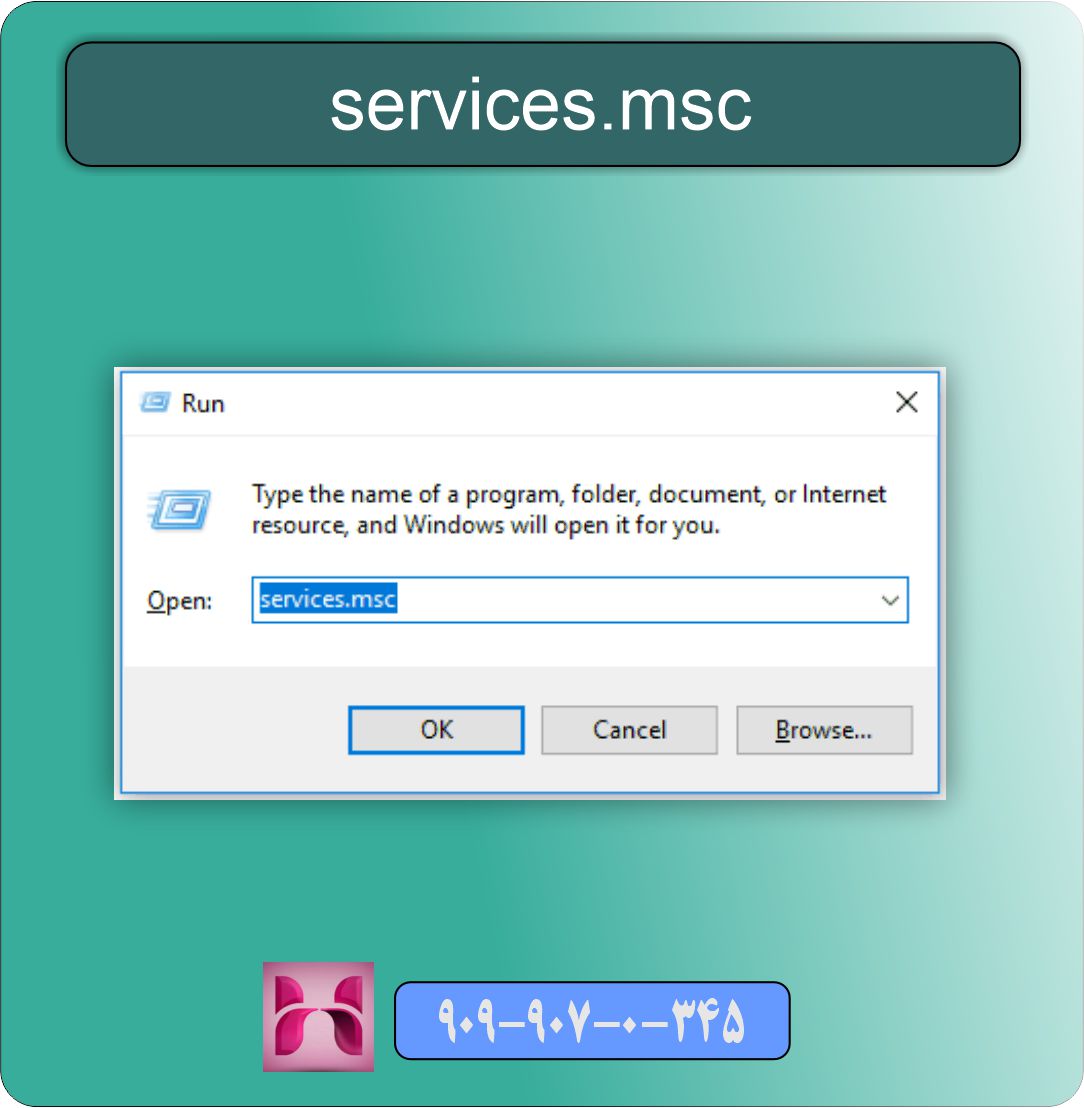
- کلیدهای Windows + R را فشار دهید.
- در کادر باز شده، دستور services.msc را تایپ کرده و Enter بزنید.
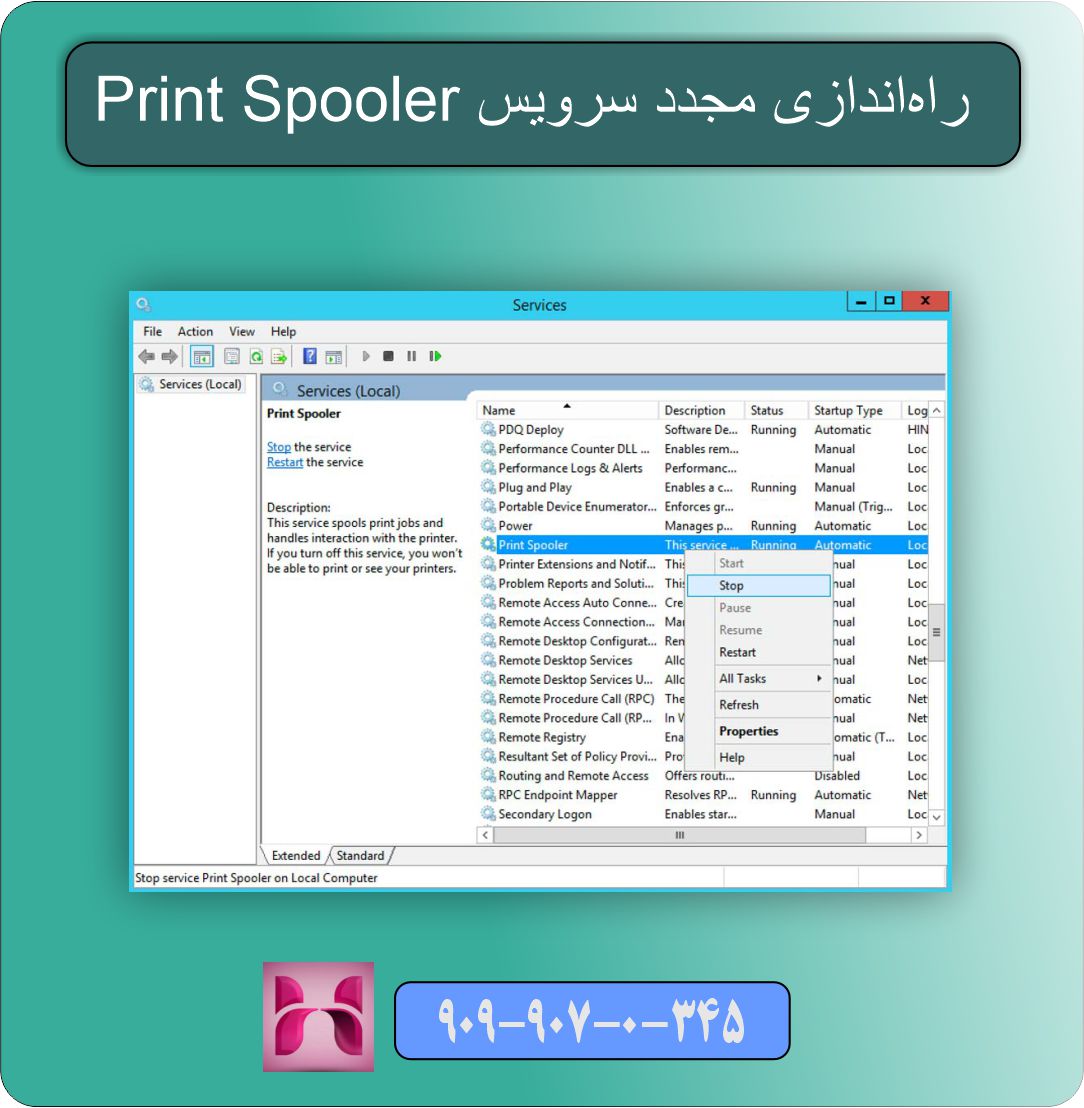
- در لیست سرویسها، به دنبال Print Spooler بگردید.
- روی آن کلیک راست کرده و گزینه Restart را انتخاب کنید.
این کار معمولاً به رفع ناپدید شدن پرینتر در ویندوز کمک میکند.
۳. بررسی تنظیمات شبکه و اشتراکگذاری پرینتر
اگر پرینتر به صورت شبکهای استفاده میشود:
- اطمینان حاصل کنید که پرینتر به درستی به شبکه متصل است.
- تنظیمات اشتراکگذاری پرینتر را در ویندوز بررسی کنید.
- در صورت نیاز، پرینتر را دوباره به شبکه متصل کنید.
این اقدامات میتواند باعث رفع مشکل ناپدید شدن پرینتر در ویندوز شود.
۴. استفاده از ابزار عیبیابی ویندوز
ویندوز دارای ابزار عیبیابی خودکار پرینتر است که میتواند برخی مشکلات را به صورت خودکار برطرف کند:
- به بخش Settings > Update & Security > Troubleshoot بروید.
- گزینه Printer را انتخاب کرده و عیبیابی را اجرا کنید.
ابزار عیبیابی معمولاً میتواند مشکل ناپدید شدن پرینتر در ویندوز را شناسایی و رفع نماید.
پیشگیری از ناپدید شدن پرینتر در ویندوز
برای جلوگیری از بروز مجدد مشکل ناپدید شدن پرینتر در ویندوز، بهتر است نکات زیر را رعایت کنید:
- همیشه درایور پرینتر را بهروز نگه دارید.
- بعد از هر بروزرسانی ویندوز، عملکرد پرینتر را بررسی کنید.
- تنظیمات شبکه و اشتراکگذاری پرینتر را به درستی تنظیم کنید.
- سرویس Print Spooler را فعال و در حال اجرا نگه دارید.
- از ابزار عیبیابی ویندوز به صورت دورهای استفاده کنید.
کمک گرفتن از کارشناسان همراه رایانه
اگر با وجود انجام تمام این مراحل، مشکل ناپدید شدن پرینتر در ویندوز همچنان پابرجاست، نگران نباشید. شما میتوانید با شماره ۹۰۹۹۰۷۰۳۴۵ بدون کد و پیش شماره فقط با تلفن ثابت تماس بگیرید تا کارشناسان متخصص همراه رایانه شما را در حل این مشکل به صورت کامل و دقیق راهنمایی کنند.
جمعبندی
مشکل ناپدید شدن پرینتر در ویندوز یکی از چالشهای متداول در استفاده از پرینترهای ویندوزی است که دلایل مختلفی دارد. شناخت این دلایل و به کارگیری راهکارهای معرفی شده میتواند به رفع این مشکل کمک زیادی کند. در صورت نیاز به راهنمایی بیشتر، تماس با کارشناسان همراه رایانه بهترین گزینه است تا بدون دردسر و در کمترین زمان، مشکل شما حل شود.