
چگونه نقطه اتصال را فعال کنیم ؟


چگونه نقطه اتصال را فعال کنیم؟ یکی از سوالات پرتکرار کاربران در دنیای موبایل این است که چگونه نقطه اتصال را فعال کنیم؟ در این پست قصد داریم به صورت کامل و مرحله به مرحله به این سوال پاسخ دهیم.
در صورت ادامه مشکل می توانید با کارشناسان همراه رایانه به شماره ۹۰۹۹۰۷۰۳۴۵ بدون کد و پیش شماره (فقط با تلفن ثابت) تماس حاصل فرمایید تا شما را راهنمایی کنند .
در صورتی که به هر دلیلی موفق به تماس با خط بالا نشدید میتوانید با استفاده از پست “تماس با مشاورین همراه رایانه” با تیم پشتیبانی ارتباط برقرار کنید.کارشناسان همراه رایانه به صورت ۲۴ ساعته در هفته پاسخگوی شما هستند .
چنانچه با مشکل عدم اتصال به اینترنت سیم کارت مواجه شدید ، میتوانید از این پست جهت رفع مشکل استفاده کنید.
نقطه اتصال چیست و چرا اهمیت دارد؟
قبل از اینکه به سراغ آموزش اصلی برویم، لازم است بدانیم که نقطه اتصال چیست؟ نقطه اتصال یا Hotspot در واقع به معنای اشتراکگذاری اینترنت گوشی با دیگر دستگاهها است. فرض کنید لپتاپ یا تبلت شما به اینترنت دسترسی ندارد اما گوشی همراهتان اینترنت سیم کارت دارد، در اینجا شما میتوانید با فعال کردن نقطه اتصال، اینترنت گوشی را با دستگاههای دیگر به اشتراک بگذارید.
با دانستن این تعریف، سوال اصلی یعنی «چگونه نقطه اتصال را فعال کنیم؟» اهمیت بیشتری پیدا میکند چون این قابلیت میتواند در شرایط ضروری بسیار کاربردی باشد.
چگونه نقطه اتصال را فعال کنیم؟ در گوشیهای اندروید
برای کاربران اندروید، فعال کردن نقطه اتصال بسیار ساده است. کافیست مراحل زیر را دنبال کنید:

چگونه نقطه اتصال را فعال کنیم؟ در گوشیهای اندروید
- وارد تنظیمات گوشی شوید.
- گزینه اتصالات یا شبکهها و اینترنت را انتخاب کنید.
- سپس به بخش نقطه اتصال و tethering یا Mobile Hotspot and Tethering بروید.
- گزینه نقطه اتصال همراه یا Mobile Hotspot را فعال کنید.
- در صورت تمایل، نام شبکه (SSID) و رمز عبور را تغییر دهید تا امنیت بیشتری داشته باشید.
حالا دستگاههای دیگر میتوانند به این شبکه وصل شوند و از اینترنت گوشی شما استفاده کنند. پس اگر دنبال جواب «چگونه نقطه اتصال را فعال کنیم؟» هستید، این روش در اندروید جوابگو است.
چگونه نقطه اتصال را فعال کنیم؟ در آیفون (iOS)
کاربران آیفون هم میتوانند به راحتی نقطه اتصال را فعال کنند. مراحل زیر را انجام دهید:
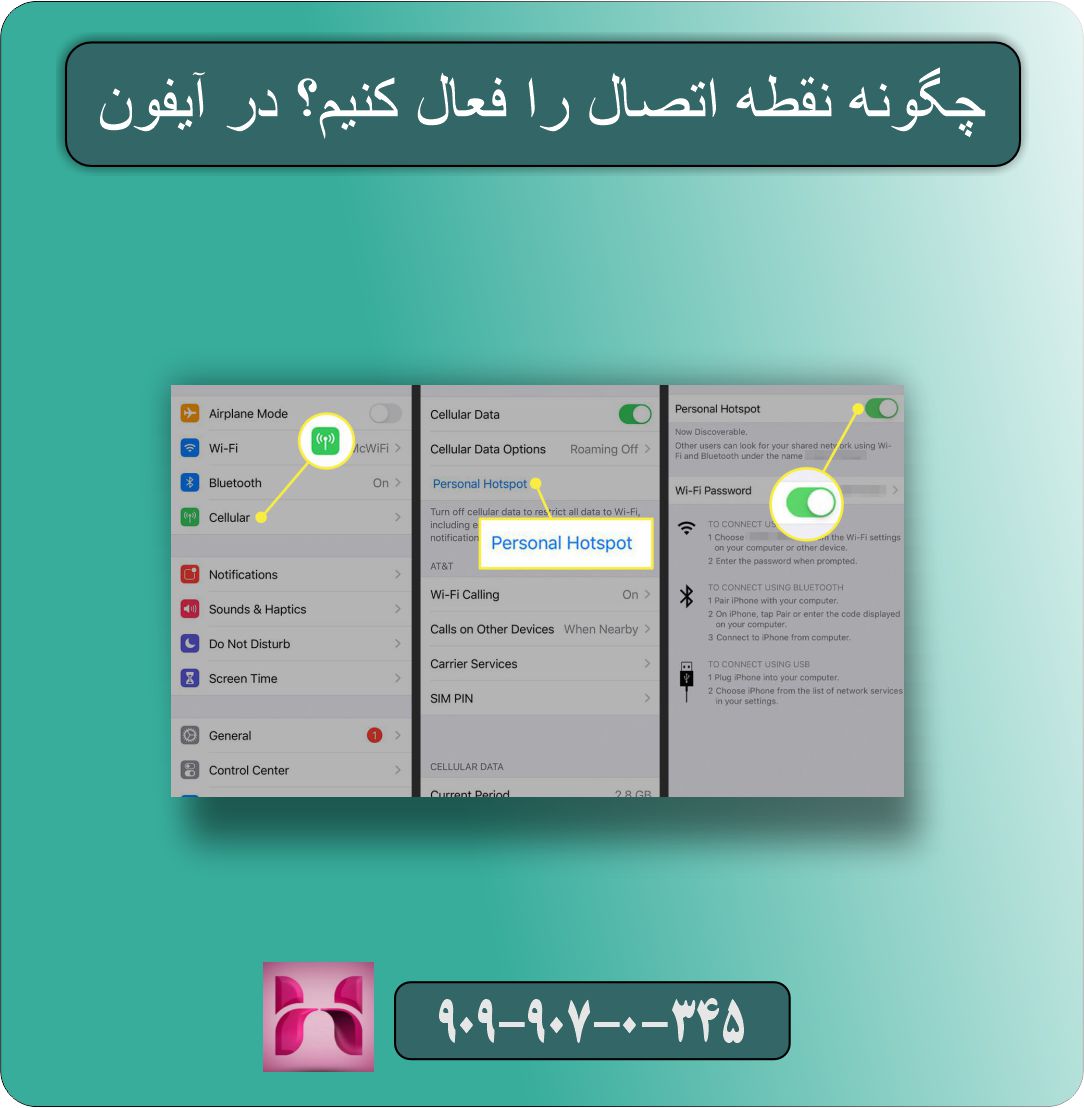
چگونه نقطه اتصال را فعال کنیم؟ در آیفون (iOS)
- وارد تنظیمات (Settings) شوید.
- گزینه سلولی (Cellular) را انتخاب کنید.
- سپس نقطه اتصال شخصی (Personal Hotspot) را باز کنید.
- دکمه اجازه به دیگران برای اتصال (Allow Others to Join) را روشن کنید.
- نام شبکه و رمز عبور را مشاهده یا تنظیم کنید.
اکنون میتوانید اینترنت گوشی خود را با سایر دستگاهها به اشتراک بگذارید. به این ترتیب، سوال «چگونه نقطه اتصال را فعال کنیم؟» را در آیفون نیز پاسخ دادیم.
چگونه نقطه اتصال را فعال کنیم؟ نکات مهم پیش از استفاده
قبل از اینکه به طور عملی بخواهید بدانید چگونه نقطه اتصال را فعال کنیم، بهتر است این نکات را بدانید:
- مصرف دیتا: استفاده از نقطه اتصال باعث مصرف سریع حجم اینترنت شما میشود. مراقب باشید بسته اینترنتی کافی داشته باشید.
- رمز عبور امن: حتماً برای نقطه اتصال رمز عبور بگذارید تا افراد ناشناس نتوانند از اینترنت شما استفاده کنند.
- مصرف باتری: فعال بودن نقطه اتصال انرژی زیادی از باتری میگیرد؛ بهتر است گوشی هنگام استفاده به شارژر متصل باشد.
- کیفیت آنتن: سرعت اینترنت نقطه اتصال به کیفیت سیگنال سیم کارت وابسته است.
این نکات کمک میکند که قبل از اینکه بپرسید «چگونه نقطه اتصال را فعال کنیم؟» با دید بازتری وارد عمل شوید.
مشکلات رایج هنگام فعال کردن نقطه اتصال و راهحلهای آن
در حین فعال کردن نقطه اتصال ممکن است با مشکلاتی مواجه شوید. در ادامه رایجترین مشکلات و راهحلهای آن را بررسی میکنیم:
- نقطه اتصال فعال نمیشود: ابتدا از روشن بودن داده موبایل مطمئن شوید. گوشی را ریاستارت کنید و دوباره امتحان کنید.
- دستگاههای دیگر نمیتوانند متصل شوند: رمز عبور را دوباره چک کنید. همچنین ممکن است تعداد دستگاههای مجاز متصل محدود شده باشد.
- سرعت اینترنت کم است: تعداد دستگاههای متصل را کم کنید و در مکان بهتری قرار بگیرید.
- باتری سریع خالی میشود: در صورت استفاده طولانی، گوشی را به شارژر وصل کنید یا مدت زمان استفاده را کاهش دهید.
با شناخت این مشکلات، دیگر نگرانی بابت «چگونه نقطه اتصال را فعال کنیم؟» نخواهید داشت.
چگونه نقطه اتصال را امن کنیم؟
یکی از سوالات مهمی که پس از یادگیری «چگونه نقطه اتصال را فعال کنیم؟» مطرح میشود، بحث امنیت است:
- از رمز عبور قوی استفاده کنید (حداقل ۸ کاراکتر، شامل حروف و اعداد).
- نام شبکه پیشفرض را تغییر دهید تا قابل شناسایی نباشد.
- در صورت مشاهده دستگاههای ناشناس، آنها را از شبکه حذف کنید.
- وقتی به نقطه اتصال نیاز ندارید، حتما آن را خاموش کنید.
این اقدامات ساده باعث میشود اینترنت شما در برابر نفوذ و سوءاستفاده محافظت شود.
چگونه نقطه اتصال را با لپتاپ فعال کنیم؟
اگر بخواهید لپتاپ شما به عنوان نقطه اتصال عمل کند و اینترنت را به اشتراک بگذارد، میتوانید در ویندوز ۱۰ یا ۱۱ به روش زیر عمل کنید:

چگونه نقطه اتصال را با لپتاپ فعال کنیم؟
- به تنظیمات (Settings) ویندوز بروید.
- وارد بخش شبکه و اینترنت (Network & Internet) شوید.
- گزینه نقطه اتصال موبایل (Mobile hotspot) را انتخاب کنید.
- اینترنت مورد نظر برای به اشتراکگذاری را انتخاب کنید.
- نقطه اتصال را روشن کنید و نام و رمز عبور شبکه را تنظیم کنید.
با این روش، لپتاپ شما میتواند به عنوان یک هاتاسپات عمل کند و اینترنت خود را با دیگر دستگاهها به اشتراک بگذارد.
چگونه نقطه اتصال را فعال کنیم؟ جمعبندی و نکات پایانی
سوال «چگونه نقطه اتصال را فعال کنیم؟» پاسخهای ساده و کاربردی دارد. با دنبال کردن مراحل بالا در دستگاههای مختلف میتوانید به راحتی اینترنت گوشی یا لپتاپ خود را با دیگران به اشتراک بگذارید. به خاطر داشته باشید:
- همیشه امنیت نقطه اتصال را جدی بگیرید.
- مصرف داده را کنترل کنید.
- باتری گوشی را در نظر داشته باشید.
- مشکلات رایج را بشناسید و رفع کنید.
با رعایت این موارد، استفاده از نقطه اتصال برایتان راحت و بدون دردسر خواهد بود.
پرسشهای متداول درباره چگونه نقطه اتصال را فعال کنیم؟
سوال: آیا استفاده از نقطه اتصال روی هزینه اینترنت تاثیر دارد؟
بله، چون حجم داده از بسته اینترنتی شما کم میشود.
سوال: چند دستگاه میتوانند همزمان به نقطه اتصال وصل شوند؟
بسته به مدل گوشی، معمولاً ۵ تا ۱۰ دستگاه.
سوال: آیا میتوانم نقطه اتصال را با کامپیوتر دسکتاپ هم فعال کنم؟
در برخی لپتاپها بله، اما در کامپیوترهای دسکتاپ معمولا نه مگر اینکه کارت شبکه وایفای داشته باشید.