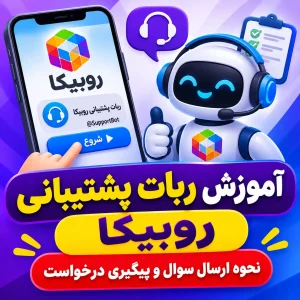


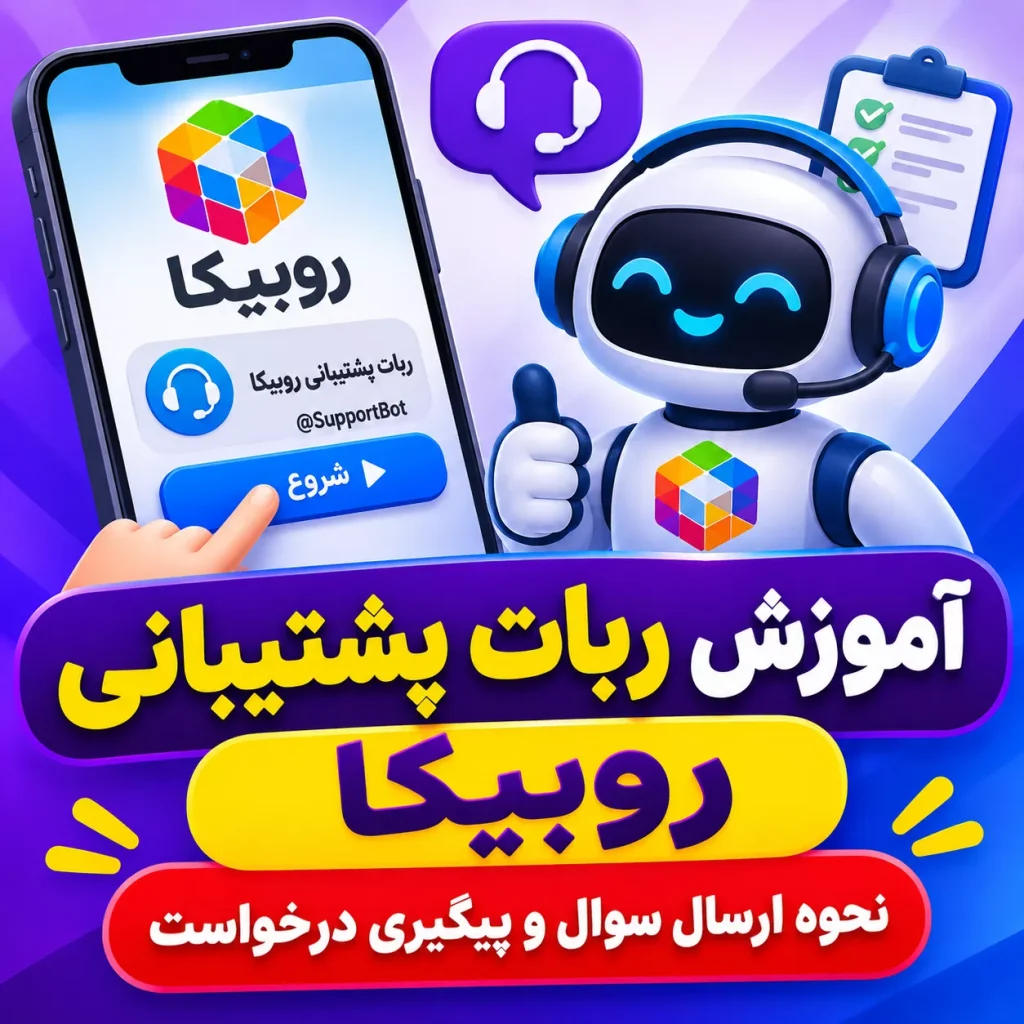
آموزش ربات پشتیبانی روبیکا؛ نحوه ارسال سوال و پیگیری درخواست


اگر هنگام استفاده از روبیکا با مشکلی مانند ارسال نشدن پیام، محدودیت حساب کاربری، اختلال در روبینو یا مسدود شدن حساب مواجه شدهاید، یکی از راههای پیگیری مشکل، استفاده از ربات پشتیبانی روبیکا (SupportBot) است. از طریق این ربات میتوانید موضوع درخواست خود را مشخص کنید، مشکل را برای پشتیبانی توضیح دهید و پاسخ درخواستهای قبلی را مشاهده کنید.
در این آموزش، مراحل کار با ربات پشتیبانی روبیکا را از ابتدا تا انتها توضیح میدهیم؛ از پیدا کردن ربات و شروع گفتگو گرفته تا انتخاب دستهبندی مناسب، نوشتن درخواست، پیگیری پاسخ و رفع مشکلات رایج هنگام استفاده از ربات. پشتیبانی روبیکا
برای دریافت راهنمایی درباره مشکلات روبیکا
اگر برای استفاده از روبیکا یا پیگیری مشکل حساب کاربری خود به راهنمایی نیاز دارید، میتوانید با کارشناسان همراه رایانه تماس بگیرید.
9099070345
از تلفن ثابت و بدون کد تماس بگیرید.
پاسخ سریع:
برای استفاده از ربات پشتیبانی روبیکا، عبارت SupportBot را در قسمت جستجوی روبیکا وارد کنید، ربات پشتیبانی را باز کرده و گزینه «شروع» را بزنید. سپس از بخش «سوال دارم» موضوع درخواست خود را انتخاب کنید و توضیحات را برای پشتیبانی ارسال نمایید. برای مشاهده پاسخ درخواستهای قبلی نیز از گزینه «سوالات من» استفاده کنید.
فهرست مطالب
- ربات پشتیبانی روبیکا چیست؟
- چگونه ربات پشتیبانی روبیکا را پیدا کنیم؟
- نحوه شروع کار با ربات پشتیبانی
- چگونه از طریق ربات سوال ارسال کنیم؟
- انتخاب دستهبندی پیامرسان یا روبینو
- چگونه درخواست مناسبی برای پشتیبانی بنویسیم؟
- نحوه پیگیری درخواست در قسمت سوالات من
- ارسال درخواست رفع مسدودی روبیکا
- مشکلات رایج هنگام کار با ربات پشتیبانی
- نکات امنیتی هنگام ارتباط با پشتیبانی روبیکا
- سوالات متداول درباره ربات پشتیبانی روبیکا
۱. ربات پشتیبانی روبیکا چیست؟
ربات پشتیبانی روبیکا یا SupportBot ابزاری برای ارتباط کاربران با بخش پشتیبانی این پیامرسان است. کاربران میتوانند از طریق این ربات سوالات و مشکلات خود را در دستهبندیهای مرتبط ثبت کنند تا درخواست آنها برای بررسی ارسال شود.
این ربات صرفاً یک ابزار پاسخگوی خودکار نیست که تمام مشکلات را بلافاصله برطرف کند. در بسیاری از موارد، ابتدا باید موضوع مناسب را انتخاب کنید و توضیحات خود را ثبت نمایید تا درخواست برای بررسی به بخش مربوطه ارسال شود.
از جمله مواردی که میتوانید درباره آنها از ربات پشتیبانی راهنمایی بخواهید عبارتاند از:
- مشکلات ورود به حساب کاربری روبیکا
- مسدود شدن یا محدودیت حساب کاربری
- ارسال نشدن پیام به کاربران دیگر
- خطاهای مربوط به استفاده بیش از حد مجاز
- مشکلات مربوط به روبینو
- اختلال در امکانات و قابلیتهای برنامه
- سوالات مربوط به عملکرد بخشهای مختلف روبیکا
۲. چگونه ربات پشتیبانی روبیکا را پیدا کنیم؟
برای پیدا کردن ربات پشتیبانی، دو روش معمول وجود دارد. اگر به محیط اصلی روبیکا دسترسی دارید، میتوانید از بخش پشتیبانی برنامه وارد شوید. روش دیگر، جستجوی شناسه ربات در قسمت جستجوی روبیکاست.
روش اول: جستجوی SupportBot در روبیکا
- برنامه روبیکا را باز کنید.
- وارد بخش پیامرسان شوید.
- روی آیکون جستجو یا ذرهبین ضربه بزنید.
- عبارت SupportBot را در کادر جستجو وارد کنید.
- نتیجه مربوط به ربات پشتیبانی روبیکا را انتخاب کنید.
- پس از باز شدن صفحه گفتگو، گزینه «شروع» را انتخاب نمایید.
دقت کنید که صرفاً مشابه بودن نام یک حساب با عنوان پشتیبانی روبیکا، رسمی بودن آن را ثابت نمیکند. شناسه مورد استفاده در این آموزش @SupportBot است؛ از ورود به رباتها یا حسابهای ناشناس با نامهای مشابه خودداری کنید.
روش دوم: ورود از داخل بخش پشتیبانی برنامه
در برخی نسخههای روبیکا امکان ورود مستقیم به بخش پشتیبانی از داخل برنامه وجود دارد. برای این کار:
- وارد صفحه اصلی روبیکا شوید.
- در بخش سرویسها یا «سرویسهای من» به دنبال گزینه «پشتیبانی» بگردید.
- گزینه پشتیبانی را انتخاب کنید.
- در صورت نمایش ربات پشتیبانی، آن را باز کنید.
- گزینه شروع را انتخاب نمایید تا منوی ربات نمایش داده شود.
ممکن است نام یا محل بعضی گزینهها با توجه به نسخه برنامه و تغییرات رابط کاربری متفاوت باشد. اگر این مسیر را پیدا نکردید، روش جستجوی SupportBot را امتحان کنید.
برای راهنمایی در پیدا کردن ربات پشتیبانی روبیکا
اگر موفق به پیدا کردن ربات نشدهاید یا در ورود به بخش پشتیبانی مشکل دارید، میتوانید با کارشناسان همراه رایانه تماس بگیرید.
9099070345
تماس از تلفن ثابت و بدون کد امکانپذیر است.
۳. نحوه شروع کار با ربات پشتیبانی روبیکا
بعد از ورود به صفحه ربات، باید گفتگو را فعال کنید. اگر برای اولین بار از ربات استفاده میکنید، معمولاً دکمهای با عنوان «شروع» یا Start در پایین صفحه مشاهده خواهید کرد.
مراحل شروع کار به این صورت است:
- صفحه گفتگوی ربات پشتیبانی را باز کنید.
- روی دکمه «شروع» ضربه بزنید.
- منتظر بمانید تا پیام خوشامدگویی و گزینههای ربات نمایش داده شوند.
- برای ثبت یک درخواست جدید، گزینه «سوال دارم» را انتخاب کنید.
اگر قبلاً درخواستی ثبت کردهاید و قصد دارید نتیجه آن را مشاهده کنید، نیازی نیست دوباره یک درخواست جدید بسازید. در این حالت باید از بخش «سوالات من» استفاده کنید که در ادامه توضیح داده میشود.
۴. چگونه از طریق ربات پشتیبانی روبیکا سوال ارسال کنیم؟
مهمترین بخش کار با ربات، ثبت صحیح درخواست است. پس از انتخاب گزینه «سوال دارم»، ربات از شما میخواهد موضوع یا دستهبندی مرتبط با مشکل خود را مشخص کنید.
برای ثبت درخواست جدید، مسیر کلی به شکل زیر است:
شروع ربات
↓
سوال دارم
↓
انتخاب دستهبندی
↓
سوال از پشتیبانی
↓
نوشتن و ارسال درخواست
پس از انتخاب موضوع مناسب، گزینه مربوط به ارسال سوال برای پشتیبانی را انتخاب کنید. در مرحله بعد، کادر نوشتن پیام در اختیار شما قرار میگیرد. مشکل خود را بهصورت دقیق توضیح دهید و درخواست را ارسال کنید.
نکته: نام دقیق گزینهها ممکن است در نسخههای مختلف ربات تغییر کند؛ بنابراین به مفهوم گزینهها توجه کنید و دستهبندی متناسب با مشکل خود را انتخاب نمایید.
۵. انتخاب دستهبندی پیامرسان یا روبینو
یکی از مراحل مهم ثبت درخواست، انتخاب بخش مرتبط با مشکل است. در منوی ربات ممکن است دستهبندیهایی مانند «پیامرسان» و «روبینو» نمایش داده شود.
انتخاب درست این بخش باعث میشود درخواست شما در موضوع مرتبط ثبت شود و توضیحات نامرتبط به بخش اشتباه ارسال نشود.
| دستهبندی | مناسب برای چه مشکلاتی؟ |
|---|---|
| پیامرسان | مشکلات چت، ارسال و دریافت پیام، ورود به حساب، محدودیت کاربری و امکانات پیامرسان |
| روبینو | مشکلات مربوط به صفحه کاربری روبینو، انتشار محتوا، پستها و امکانات این بخش |
برای مثال، اگر نمیتوانید برای کاربران دیگر پیام ارسال کنید یا حساب شما محدود شده است، معمولاً باید بخش پیامرسان را انتخاب کنید. اما اگر مشکل شما به انتشار پست یا عملکرد صفحه روبینو مربوط است، دستهبندی روبینو انتخاب مناسبتری خواهد بود.
۶. چگونه درخواست مناسبی برای پشتیبانی روبیکا بنویسیم؟
یکی از دلایل طولانی شدن روند بررسی درخواستها، توضیحات ناقص یا مبهم کاربران است. پیامهایی مانند «روبیکای من خراب شده» یا «حسابم را درست کنید» اطلاعات کافی برای تشخیص مشکل در اختیار پشتیبانی قرار نمیدهند.
برای اینکه درخواست شما قابل بررسیتر باشد، بهتر است این اطلاعات را در متن پیام وارد کنید:
- نوع مشکل: دقیقاً چه اتفاقی افتاده است؟
- زمان شروع مشکل: از چه تاریخی یا چه زمانی با این وضعیت مواجه شدهاید؟
- پیام خطا: اگر برنامه پیغام مشخصی نمایش میدهد، متن آن را ذکر کنید.
- بخش درگیر: مشکل مربوط به پیامرسان است یا روبینو؟
- اقدامات انجامشده: چه روشهایی را برای حل مشکل امتحان کردهاید؟
نمونه متن مناسب برای ارسال به پشتیبانی
اگر مشکل شما عمومی است و میخواهید از پشتیبانی راهنمایی بگیرید، میتوانید از الگوی زیر استفاده کنید و قسمتهای داخل کروشه را با اطلاعات واقعی خودتان جایگزین نمایید:
سلام و وقت بخیر
در استفاده از برنامه روبیکا با مشکل مواجه شدهام.
نوع مشکل: [شرح دقیق مشکل]
زمان شروع مشکل: [تاریخ یا زمان تقریبی]
پیام خطای نمایش دادهشده: [متن خطا، در صورت وجود]
لطفاً درخواست من را بررسی کرده و راهنمایی لازم را برای برطرف کردن مشکل ارائه دهید.
با تشکر
اگر مشکل شما مربوط به مسدودی حساب است، حتماً در متن درخواست به محدود شدن حساب و شماره تلفن مرتبط با آن اشاره کنید. همچنین اگر حساب بهاشتباه محدود شده است، درخواست بررسی مجدد را بهصورت روشن مطرح نمایید.
از ارسال پیامهای تکراری و پشت سر هم خودداری کنید. ارسال چندین درخواست مشابه لزوماً باعث سریعتر شدن پاسخ نمیشود.
نیاز به راهنمایی درباره مشکل روبیکا دارید؟
اگر در تشخیص علت خطا یا نحوه پیگیری درخواست خود دچار مشکل شدهاید، میتوانید با کارشناسان همراه رایانه مشورت کنید.
9099070345
از تلفن ثابت و بدون کد تماس بگیرید.
۷. نحوه پیگیری درخواست در قسمت سوالات من
پس از ارسال درخواست، ممکن است پاسخ بلافاصله نمایش داده نشود. برای مشاهده وضعیت درخواست قبلی، باید از بخش «سوالات من» در ربات پشتیبانی استفاده کنید.
مراحل پیگیری به این صورت است:
- دوباره وارد صفحه ربات SupportBot شوید.
- در صورت نیاز، گفتگو را فعال کنید.
- منوی ربات را باز کنید.
- گزینه «سوالات من» را انتخاب کنید.
- درخواست ثبتشده خود را پیدا کنید.
- در صورت نمایش پاسخ، آن را باز کرده و مطالعه کنید.
این بخش برای بررسی سوالات و درخواستهایی است که قبلاً ثبت کردهاید. بنابراین اگر درخواست شما هنوز پاسخ داده نشده است، وضعیت آن را از همین قسمت بررسی کنید.
توجه: ثبت درخواست به معنی رفع قطعی مشکل نیست. نتیجه نهایی به نوع مشکل، اطلاعات ارائهشده و بررسی بخش پشتیبانی بستگی دارد. زمان مشخص و یکسانی برای پاسخگویی به تمام درخواستها نمیتوان تضمین کرد.
۸. ارسال درخواست رفع مسدودی روبیکا از طریق ربات
اگر حساب روبیکای شما مسدود یا محدود شده است، میتوانید از ربات پشتیبانی برای پیگیری علت محدودیت و درخواست بررسی مجدد استفاده کنید.
برای این کار، پس از ورود به SupportBot مراحل زیر را انجام دهید:
- گزینه «شروع» را انتخاب کنید.
- روی «سوال دارم» ضربه بزنید.
- دستهبندی «پیامرسان» را انتخاب کنید.
- در منوی نمایشدادهشده، در صورت وجود، ابتدا گزینه مربوط به دلایل مسدود شدن حساب را بررسی کنید.
- برای ارتباط با پشتیبانی، گزینه «سوال از پشتیبانی» یا گزینه مشابه آن را انتخاب کنید.
- مشکل حساب خود را توضیح دهید و درخواست بررسی مجدد ثبت کنید.
- بعداً از قسمت «سوالات من» پاسخ درخواست را پیگیری کنید.
اگر به حساب اصلی خود دسترسی ندارید و نمیتوانید ربات را باز کنید، ممکن است لازم باشد از یک حساب در دسترس دیگر برای ارتباط با پشتیبانی استفاده کنید. در این حالت، در متن درخواست بهوضوح مشخص کنید که شماره تلفن موردنظر مربوط به کدام حساب مسدودشده است.
درخواست رفع مسدودی باید بر اساس شرایط واقعی حساب نوشته شود. از ارائه اطلاعات نادرست یا استفاده از متنهای آمادهای که با وضعیت حساب شما مطابقت ندارند خودداری کنید.
اگر برای بررسی مشکل مسدودی یا آشنایی با روشهای پیگیری آن به راهنمایی نیاز دارید، میتوانید از خدمات کارشناسان همراه رایانه استفاده کنید.
راهنمایی درباره مسدودی و محدودیت حساب روبیکا
برای دریافت راهنمایی درباره مراحل بررسی و پیگیری محدودیت حساب خود، با کارشناسان همراه رایانه تماس بگیرید.
9099070345
تماس از تلفن ثابت و بدون کد.
برای مطالعه جزئیات بیشتر درباره این موضوع، راهنمای رفع مسدودی روبیکا را نیز در سایت دنبال کنید.
۹. مشکلات رایج هنگام کار با ربات پشتیبانی روبیکا
گاهی کاربران هنگام ورود به ربات یا ارسال درخواست با مشکلاتی مواجه میشوند. در جدول زیر، چند مورد رایج و راهکارهای اولیه آنها را مشاهده میکنید.
| مشکل | راهکار پیشنهادی |
|---|---|
| ربات در جستجو نمایش داده نمیشود | عبارت SupportBot را دقیق جستجو کنید و از بخش پشتیبانی داخل برنامه نیز کمک بگیرید. |
| دکمه شروع کار نمیکند | اتصال اینترنت را بررسی کنید، برنامه را ببندید و دوباره باز کنید. |
| گزینه سوال دارم نمایش داده نمیشود | گفتگو را مجدداً فعال کنید و منتظر بارگذاری کامل منوی ربات بمانید. |
| نمیدانید کدام دستهبندی را انتخاب کنید | با توجه به اینکه مشکل مربوط به پیامرسان یا روبینو است، دستهبندی مرتبط را انتخاب کنید. |
| درخواست ارسال نمیشود | اینترنت، نسخه برنامه و کامل بودن اطلاعات درخواست را بررسی کنید. |
| پاسخی دریافت نکردهاید | از قسمت سوالات من وضعیت درخواست را بررسی کنید و از ارسال درخواستهای تکراری خودداری نمایید. |
اگر ربات پشتیبانی روبیکا باز نمیشود چه کنیم؟
اگر صفحه ربات باز نمیشود یا پیامهای آن بارگذاری نمیشوند، ابتدا اتصال اینترنت خود را بررسی کنید. سپس یک بار برنامه را ببندید و دوباره اجرا کنید. در صورت ادامه مشکل، نسخه برنامه را بررسی کنید و در صورت وجود بهروزرسانی، از نسخه معتبر و رسمی استفاده نمایید.
همچنین اگر فقط ربات پشتیبانی با مشکل مواجه است، مدتی بعد دوباره امتحان کنید؛ ممکن است اختلال موقت در سرویس وجود داشته باشد.
برای بررسی و راهنمایی مشکلات فنی روبیکا
اگر با وجود بررسی اینترنت و بهروزرسانی برنامه همچنان با مشکل مواجه هستید، میتوانید با کارشناسان همراه رایانه تماس بگیرید.
9099070345
از تلفن ثابت و بدون کد تماس بگیرید.
۱۰. نکات امنیتی هنگام ارتباط با پشتیبانی روبیکا
هنگام استفاده از ربات پشتیبانی، امنیت حساب خود را جدی بگیرید. برخی افراد یا صفحات غیررسمی ممکن است با استفاده از نام پشتیبانی روبیکا، اطلاعات کاربران را درخواست کنند.
- از رباتها و حسابهای ناشناس که خود را پشتیبانی روبیکا معرفی میکنند استفاده نکنید.
- کد ورود پیامکی خود را در اختیار افراد دیگر قرار ندهید.
- رمز عبور یا اطلاعات محرمانه حساب خود را برای اشخاص ناشناس ارسال نکنید.
- روی لینکهای ناشناس با وعده رفع فوری مسدودی کلیک نکنید.
- برای رفع مسدودی به برنامهها یا سایتهایی که وعده رفع تضمینی محدودیت میدهند اعتماد نکنید.
- در صورت ارسال تصویر خطا یا مدارک، اطلاعات حساس و غیرضروری را بپوشانید.
توجه داشته باشید که هیچ شخص یا وبسایت واسطهای نمیتواند نتیجه بررسی پشتیبانی روبیکا را تضمین کند. درخواستهای مربوط به حساب کاربری باید از مسیرهای معتبر و قابل اطمینان پیگیری شوند.
۱۱. سوالات متداول درباره ربات پشتیبانی روبیکا
آیدی ربات پشتیبانی روبیکا چیست؟
شناسه ربات پشتیبانی روبیکا @SupportBot است. میتوانید این عبارت را در قسمت جستجوی برنامه وارد کنید و ربات مربوط به پشتیبانی را پیدا نمایید.
چگونه به ربات پشتیبانی روبیکا پیام بدهیم؟
پس از ورود به ربات، گزینه شروع و سپس «سوال دارم» را انتخاب کنید. در ادامه دستهبندی مرتبط با مشکل خود را مشخص کرده و از طریق گزینه سوال از پشتیبانی، درخواستتان را ارسال کنید.
چگونه پاسخ پشتیبانی روبیکا را مشاهده کنیم؟
برای مشاهده درخواستها و پاسخهای قبلی، وارد ربات SupportBot شوید و گزینه «سوالات من» را انتخاب کنید.
آیا ربات پشتیبانی روبیکا مشکلات کاربران را بهصورت خودکار حل میکند؟
خیر. ربات بیشتر برای راهنمایی اولیه، دستهبندی موضوعات و ثبت درخواست استفاده میشود. برخی مشکلات به بررسی و تصمیم بخش پشتیبانی نیاز دارند و رفع آنها فوری یا خودکار نیست.
آیا از طریق ربات میتوان درخواست رفع مسدودی ثبت کرد؟
بله. در صورت وجود گزینههای مربوط به محدودیت حساب، میتوانید موضوع را بررسی کرده و از مسیر سوال از پشتیبانی درخواست بررسی مجدد ثبت کنید.
اگر به حساب روبیکای خود دسترسی نداشته باشیم، چگونه با ربات ارتباط بگیریم؟
اگر امکان ورود به حساب اصلی وجود ندارد، میتوانید در صورت امکان از یک حساب در دسترس دیگر وارد روبیکا شوید و از طریق ربات درخواست خود را درباره حساب مسدودشده ثبت کنید. در متن پیام باید شماره یا مشخصات حساب موردنظر را بهوضوح توضیح دهید.
چرا پشتیبانی روبیکا هنوز به درخواست من پاسخ نداده است؟
ممکن است درخواست هنوز در صف بررسی باشد، اطلاعات کافی ارائه نشده باشد یا بررسی مشکل به زمان بیشتری نیاز داشته باشد. وضعیت درخواست را از قسمت سوالات من پیگیری کنید.
آیا ارسال چند درخواست پشت سر هم باعث سریعتر شدن پاسخ میشود؟
خیر. ارسال درخواستهای تکراری لزوماً روند بررسی را سریعتر نمیکند. بهتر است یک درخواست کامل و دقیق ثبت کنید و وضعیت همان درخواست را پیگیری نمایید.
آیا شماره همراه رایانه، شماره رسمی پشتیبانی روبیکا است؟
خیر. همراه رایانه یک مرکز مستقل ارائهدهنده خدمات راهنمایی و پشتیبانی رایانهای است و شماره 9099070345 شماره رسمی پشتیبانی روبیکا نیست. برای ارتباط با پشتیبانی رسمی روبیکا باید از مسیرهای معرفیشده در خود برنامه استفاده کنید.
جمعبندی: بهترین روش استفاده از ربات پشتیبانی روبیکا
ربات پشتیبانی روبیکا یکی از مسیرهای ارتباط کاربران با بخش پشتیبانی این پیامرسان است. برای استفاده درست از آن، ابتدا ربات SupportBot را پیدا کنید، گفتگو را با گزینه شروع فعال نمایید و سپس از بخش سوال دارم، دستهبندی متناسب با مشکل خود را انتخاب کنید.
در مرحله ثبت درخواست، مشکل را دقیق و بدون توضیحات اضافی بنویسید. اگر درخواست شما مربوط به مسدودی حساب یا اختلال در پیامرسان است، موضوع را بهروشنی مشخص کنید. پس از ارسال نیز از قسمت سوالات من برای پیگیری پاسخ استفاده نمایید.
اگر برای استفاده از روبیکا، بررسی مشکلات حساب کاربری یا آشنایی با روشهای پیگیری به راهنمایی بیشتری نیاز دارید، میتوانید با کارشناسان همراه رایانه تماس بگیرید.
ارتباط با کارشناسان همراه رایانه
برای دریافت راهنمایی درباره مشکلات روبیکا و سایر مسائل رایانهای، از تلفن ثابت و بدون کد با شماره زیر تماس بگیرید.
9099070345
همراه رایانه؛ مرکز مستقل راهنمایی و پشتیبانی رایانهای
در نهایت به خاطر داشته باشید که ثبت درخواست به معنی رفع قطعی مشکل نیست و نتیجه به بررسی پشتیبانی روبیکا بستگی دارد. از مسیرهای معتبر استفاده کنید و اطلاعات ورود و کدهای امنیتی حساب خود را در اختیار افراد ناشناس قرار ندهید.
راهکارهای این مطلب جواب نداد؟
نگران نباشید؛ برای بررسی و رفع مشکل،
از یک کارشناس راهنمایی بگیرید.
☎️ ۹۰۹۹۰۷۰۳۴۵
فقط از تلفن ثابت، بدون پیششماره